ピボットテーブルを更新する方法:数値の変更と行の追加を反映する
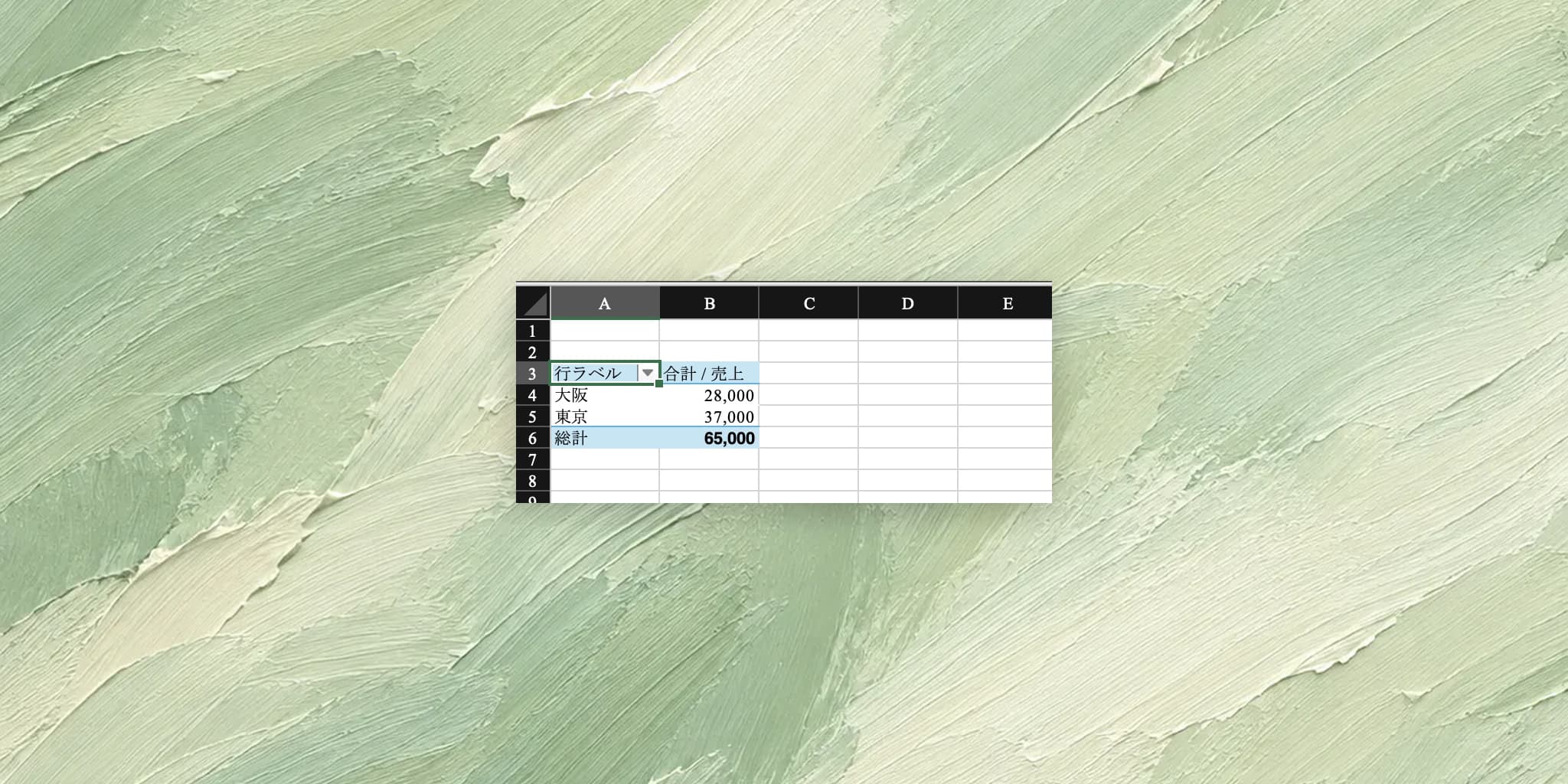
Acrylic
Mac版Excelで元データを変更し、更新前後の合計とテーブルの範囲を確認する手順です。
元データの売上を直したのに、集計表の数字が変わらない。ピボットテーブルは元データと別に更新が必要です。既存の値を直した場合と、行を追加した場合を分けて確認します。
操作環境:Mac版Excel 16.94、日本語表示。 練習用XLSXをコピーして使ってください。
今回の確認値
| 段階 | 東京 | 大阪 | 総計 |
|---|---|---|---|
| 最初の4行 | 22,000 | 28,000 | 50,000 |
| C2を10,000から20,000に変更 | 32,000 | 28,000 | 60,000 |
| 東京の売上5,000を1行追加 | 37,000 | 28,000 | 65,000 |
1. 元データをテーブルにして集計します
[売上データ]のA1:C5を選び、Command+Tでテーブルにします。先頭行を見出しとして使用します。その中のセルを選び、[挿入]→[ピボットテーブル]で新規ワークシートに作ります。
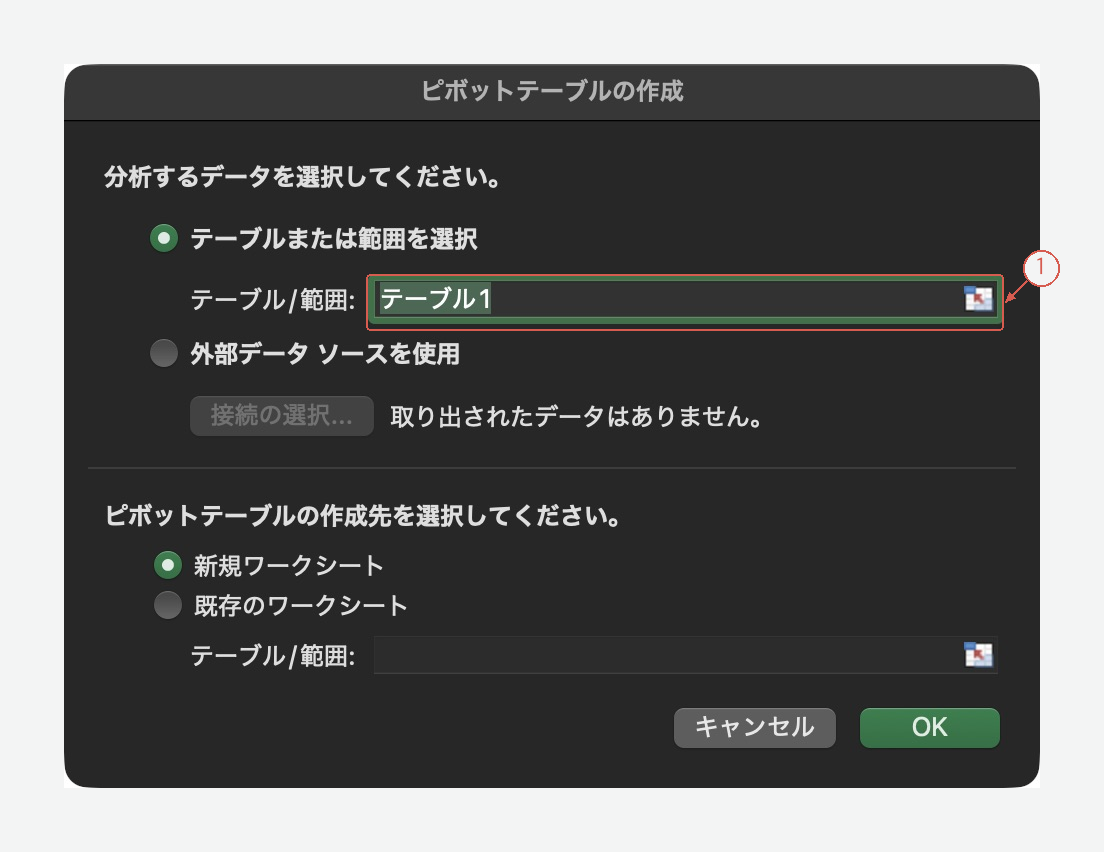
固定のセル範囲ではなく、作成した[テーブル1]を元データに使う例です。 画面を拡大
[支店]を行、[売上]を値に置きます。[合計 / 売上]になっていることと、総計50,000を確認します。
2. 元の値を変え、更新します
- [売上データ]に戻り、C2を20,000にします。
- ピボットテーブルのシートに戻ります。
- ピボットテーブル内をクリックします。
- [ピボットテーブル分析]→[更新]を押します。
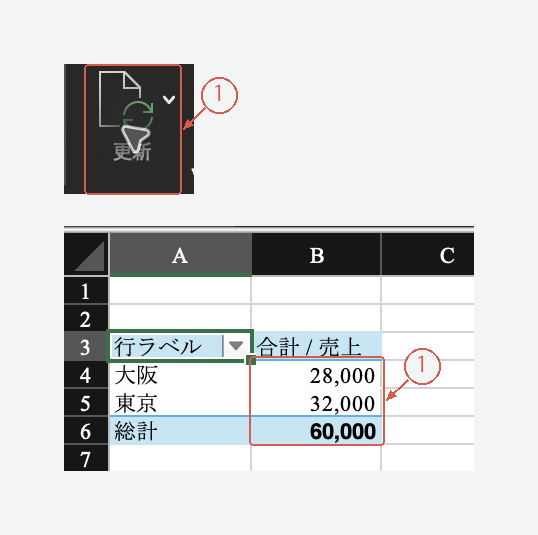
同じ画面の更新ボタンと集計部分を切り抜いて示しています。東京が32,000、総計が60,000に変わります。 画面を拡大
元データの変更直後は、集計が50,000のままでも、まだ更新していないだけの場合があります。
3. 行を追加したら、元データの範囲も確認します
テーブル直下の6行目に、日付2026/10/5・支店「東京」・売上5,000を追加します。追加行がテーブルに含まれたことを確認してから、もう一度[更新]を押します。
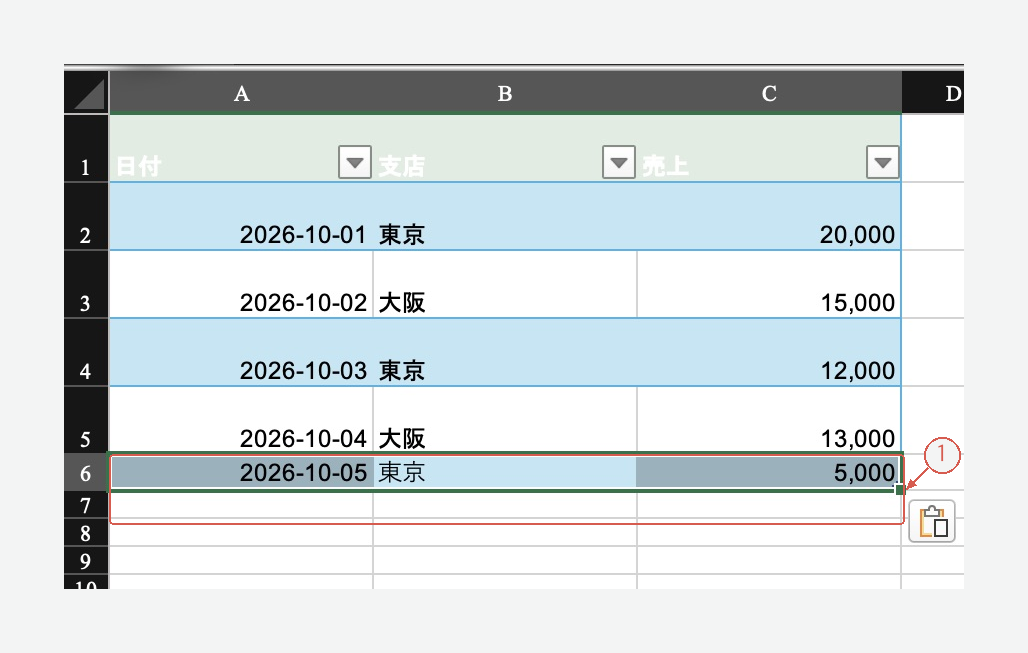
この操作後、元のテーブル範囲はA1:C6になっています。 画面を拡大
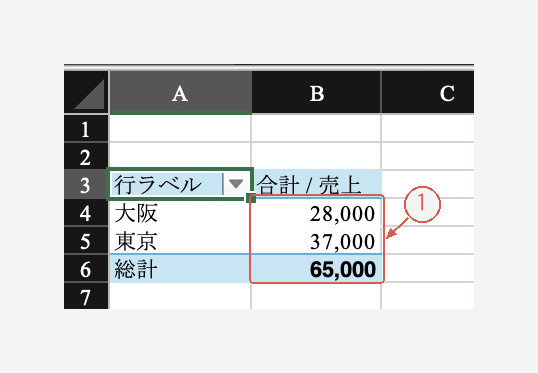
値の変更と追加行の両方が反映された結果です。 画面を拡大
更新しても行が増えない場合
ピボット内を選び、[ピボットテーブル分析]→[データソースの変更]で元データを確認します。固定範囲のままなら、追加行が範囲外になっている可能性があります。
テーブルを使っていても、離れた場所に貼り付けたデータまで自動で入るとは限りません。テーブルの最終行・フィルター・集計方法も確認してください。
集計前の確認をAcrylicに頼むなら
列名の抜け、数値に見える文字列、支店名の表記ゆれを一覧にしてください。元の売上値は変更せず、修正案を示してください。
確認した元データを使い、ピボットテーブルの作成・更新はExcelで仕上げます。Acrylicを見る。