パワポの画像を圧縮する方法:画質とファイル容量を確認する手順
Acrylic
画像圧縮の対象範囲と解像度を選び、トリミング部分の削除に注意しながら、保存後の画質と容量を比較します。
写真を多く使ったPowerPointが重いときは、画像圧縮を試す前に原本を残します。圧縮で容量が減っても、商品写真や小さな文字が読みにくくなっては送付後に困ります。容量と見た目を別々に確認しましょう。
この記事はMac版Microsoft 365 PowerPoint 16.94、日本語UIの実例です。画像を150ppiに圧縮し、トリミングで隠れた部分は残します。
準備:比較用のコピーを作る
架空の資料4枚で、2枚目に実習用として生成したマグの写真があります。ファイルを複製し、操作前の容量をFinderで確認してください。削減量は元画像の大きさや、すでに圧縮してあるかどうかで変わります。
1. 写真を選んで図の圧縮を開く
- 2枚目のマグの写真をクリックします。
- 図の書式設定 を開きます。
- 図の圧縮 を押します。
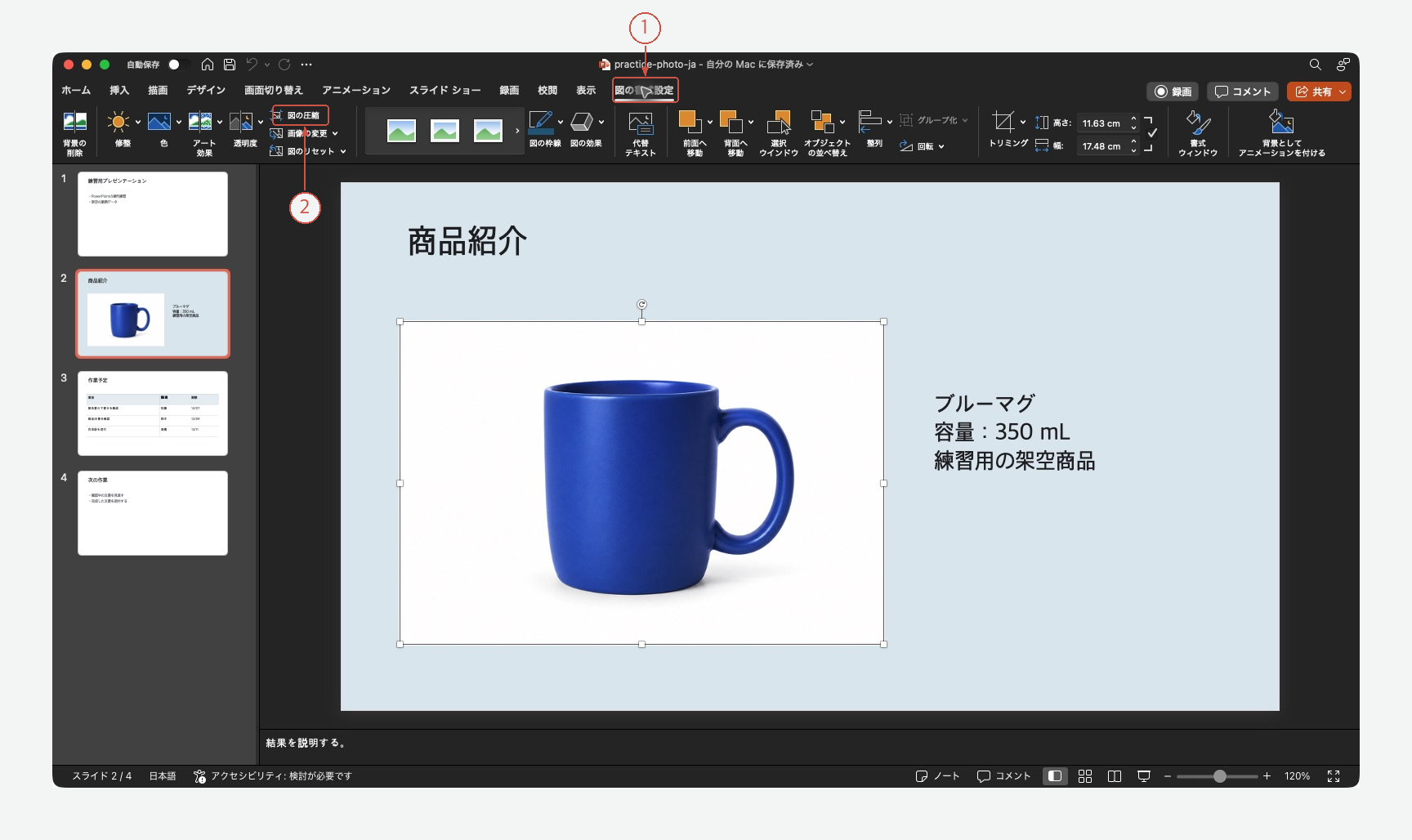
この段階では一枚を選んでいますが、次の画面でファイル内の全画像を対象にできます。
2. 画質・対象・トリミング部分を指定する
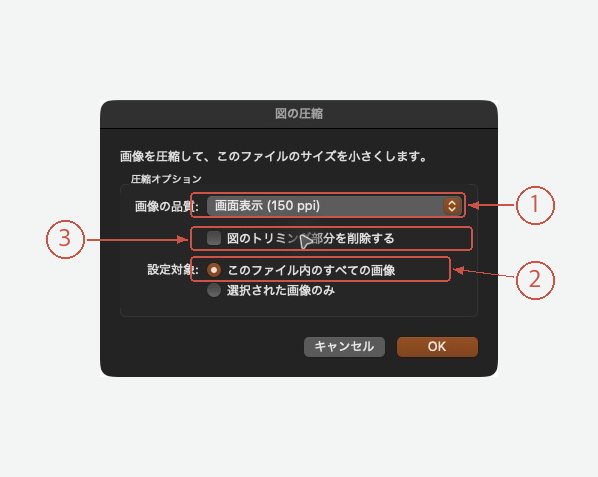
- 画質に 画面表示 (150 ppi) を選びます。
- このファイル内のすべての画像 を選びます。
- 図のトリミング部分を削除する はオフのままにします。
- 設定を適用します。
| 設定 | 選ぶときの目安 |
|---|---|
| 画面表示 150ppi | 画面で見るコピーの出発点。細部は圧縮後に確認 |
| このファイル内のすべての画像 | ほかのスライドの画像もまとめて対象にする |
| 選択された画像のみ | 一枚で試してから判断する |
| 図のトリミング部分を削除する | 隠れた部分も削除し、あとから構図を変える必要がない場合 |
今回は隠れた部分を残す設定です。画質を下げることと、元画像の一部を削除することは別の判断になります。あとで構図を変える可能性があれば、原本を必ず保管してください。
3. 保存後の容量と見た目を比べる
別名で保存してから、Finderで元ファイルと容量を比較します。
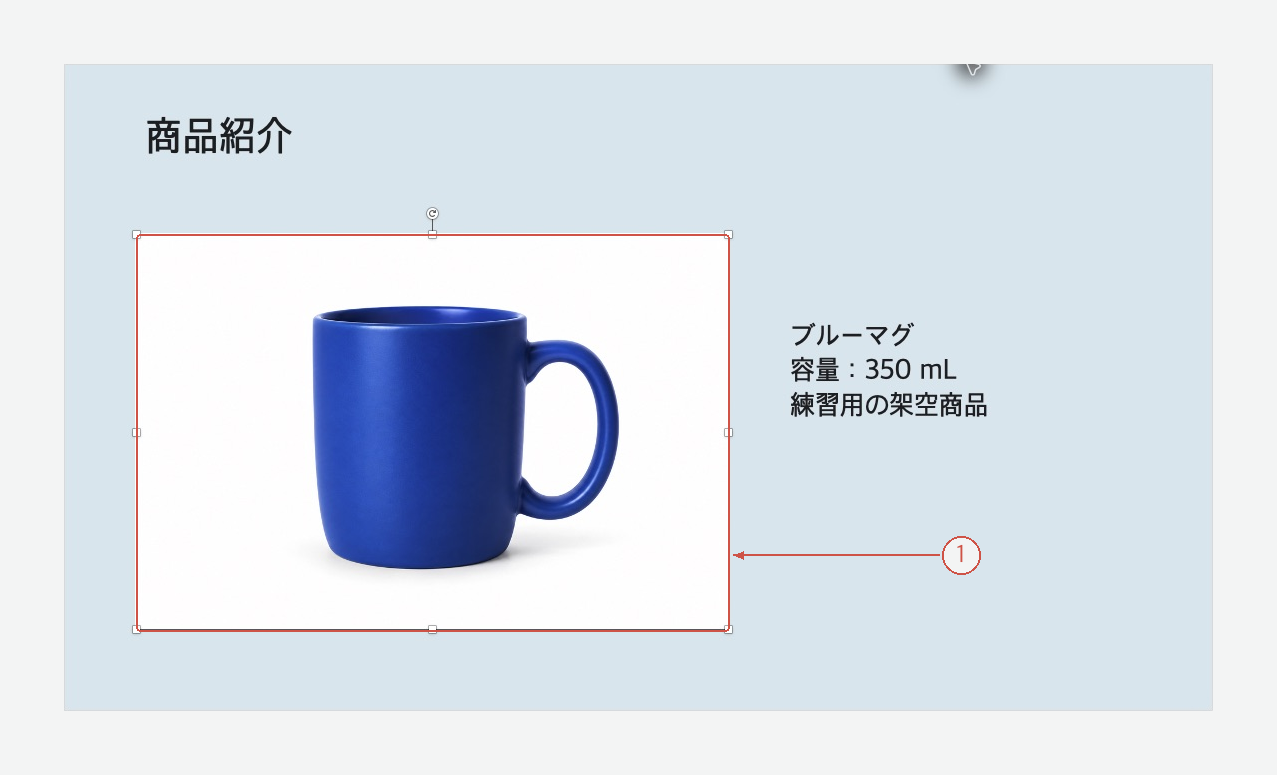
練習用のコピーでは保存後の容量が減り、編集画面でマグと「容量350mL」を確認できました。同じ設定でも、資料によって削減量は異なります。
送付前には写真の輪郭、図の細い線、スクリーンショット内の文字を実際に使う大きさで確認します。小さなプレビューだけでは、ぼやけに気づかないことがあります。
あまり小さくならないとき
元の写真がすでに圧縮されていると、削減できる量が少ない場合があります。動画や音声、ほかの埋め込みデータが大きいときは、その元ファイルや長さを確認してください。この図の圧縮画面で動画までまとめて圧縮されるわけではありません。
送付用の文章も短くしたいときは
Acrylicで説明を見直すときは、変更範囲と保つべき事実を伝えます。
原本を残し、2〜4枚目のタイトルと説明を簡潔にしてください。容量350mL、担当者、日付、スライドの順番は変えず、修正した文を一覧で示してください。
内容を確認してから、画像の圧縮と最終的な見た目をPowerPointで仕上げます。Acrylicを見る