パワポのノートを印刷する方法:配布資料との違いとプレビューの確認
Acrylic
入力した発表者ノートをスライドと一緒に印刷する設定と、空白や文字切れがあるときに確認する場所を説明します。
発表者ノートを印刷したいのに、スライドの横に空白の罫線だけが出る場合は、配布資料のレイアウトを選んでいるかもしれません。入力したノートを出すには、印刷設定で「ノート」を選びます。
この記事はMac版Microsoft 365 PowerPoint 16.94、日本語UIの画面です。印刷プレビューと4ページのPDF保存まで確認しました。紙のプリンターへの出力は行っていません。
1. スライドにノートが入っているか確認する
架空の資料4枚を開きます。2枚目の「商品紹介」を選び、画面下の ノート を開いて「結果を説明する。」を確認してください。3枚目には「判断を依頼する。」が入っています。
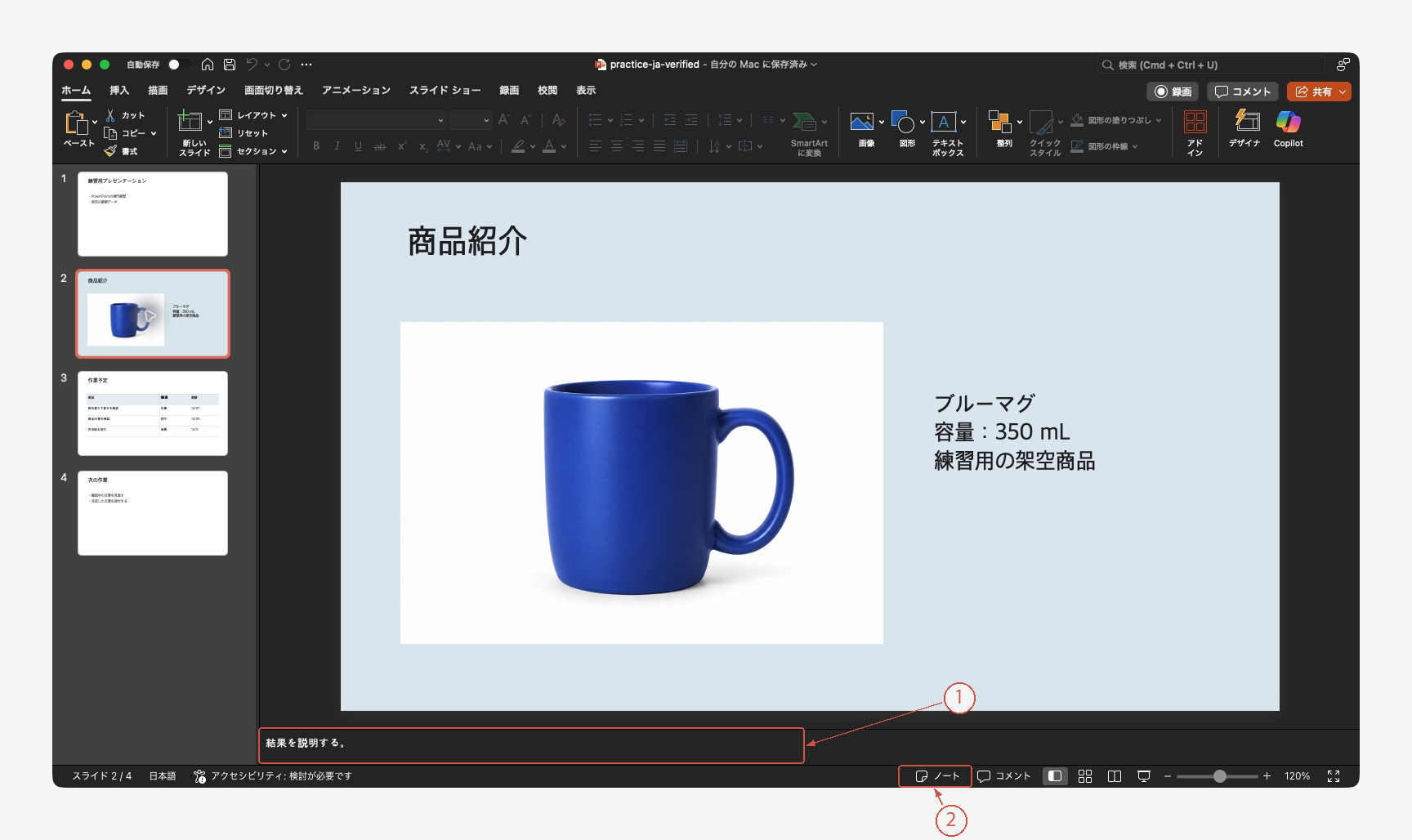
画面で示したのはスライドの下のノート欄です。スライド上の文字や校閲コメントとは異なります。ノートの文章を二つ比べると、印刷するページとの対応を確認しやすくなります。
2. 印刷レイアウトをノートにする
- ファイル → プリント を開きます。
- 必要に応じて PowerPoint の設定を展開します。
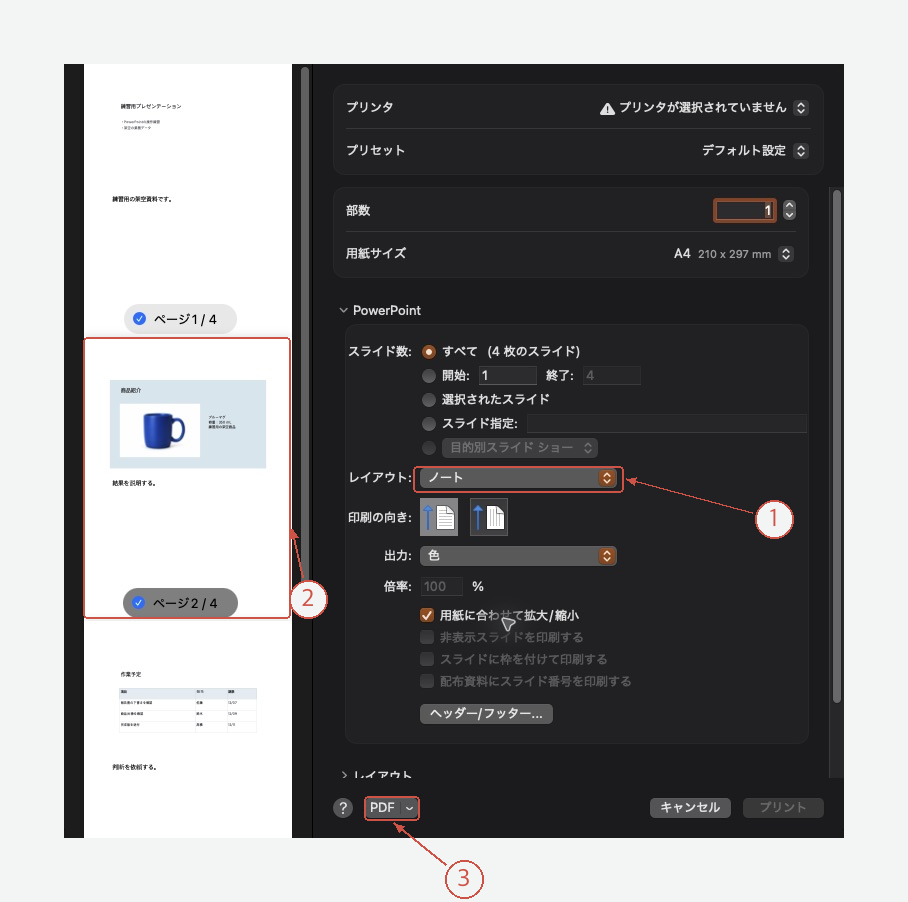
- レイアウト → ノート を選びます。
- 左側のプレビューで、スライドとその下のノートを確認します。
| レイアウト | 出力の違い |
|---|---|
| スライド | スライド本体 |
| ノート | 1ページにスライド1枚と発表者ノート |
| 配布資料 | 複数枚の配置など。書き込み用の罫線は入力済みノートではない |
2ページ目に「商品紹介」と「結果を説明する。」、3ページ目に「作業予定」と「判断を依頼する。」があるか確認します。この設定では4枚のスライドが4ページになりました。
3. PDFに保存してから全ページを確認する
プリント画面の下にある PDF メニューから保存します。プリンターが選択されていなくても、今回の環境ではPDF保存ができました。保存したPDFを開き、ページ数、ノートの順番、文字切れを確認します。
紙に印刷する場合は、使用するプリンター、用紙サイズ、拡大・縮小率も確認してください。短いノートのページだけで判断せず、長いノートがあるページも見直します。
ノート欄が空白になるとき
通常表示に戻り、そのスライドのノート欄に文章があるか確認します。コメントやスライド上のテキストボックスに入力していないかも見てください。そのうえで、印刷レイアウトをもう一度「ノート」にします。
長いノートを読みやすくしたいときは
AcrylicでPPTXのノートを見直す場合は、短くする範囲と残す情報を伝えます。
原本を残し、2〜4枚目の発表者ノートを各3項目の短いメモに整えてください。容量350mL、担当者、日付、スライドの順番は変えず、修正後のノートを示してください。
内容を確認し、PowerPointのプリント画面からノートの出力を仕上げます。Acrylicを見る