パワポで画像の背景を透過する方法:背景の削除と仕上がりの確認
Acrylic
画像の背景削除とスライドの背景変更を区別し、残す領域を指定して、透過部分と画像の境界を確認する手順です。
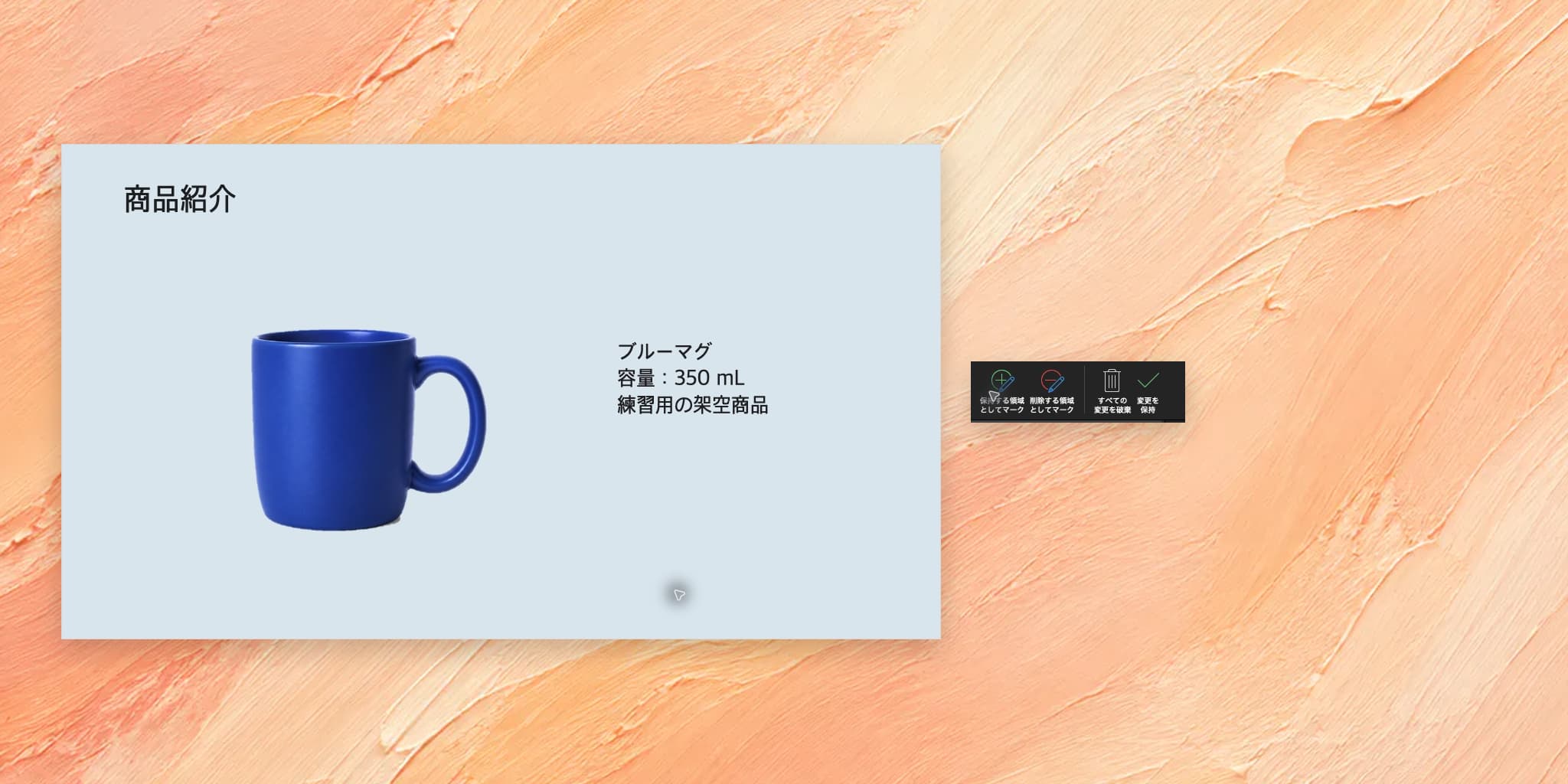
写真の白い背景を消して商品だけを残したいときは、画像の 背景の削除 を使います。スライド全体の背景色を変える操作とは別です。今回は白い背景の青いマグを、水色のスライドになじませます。
画面はMac版Microsoft 365 PowerPoint 16.94、日本語UIです。原本を保管し、コピーで作業してください。
準備:2枚目の商品写真を選ぶ
2枚目に青いマグと「容量350mL」の説明があります。データは架空のもので、写真は実習用に生成した画像です。操作画面は実際のPowerPointを撮影しています。
1. 図の書式設定から背景の削除を開く
- 左側で2枚目を選びます。
- マグの写真をクリックします。
- 図の書式設定 → 背景の削除 を押します。
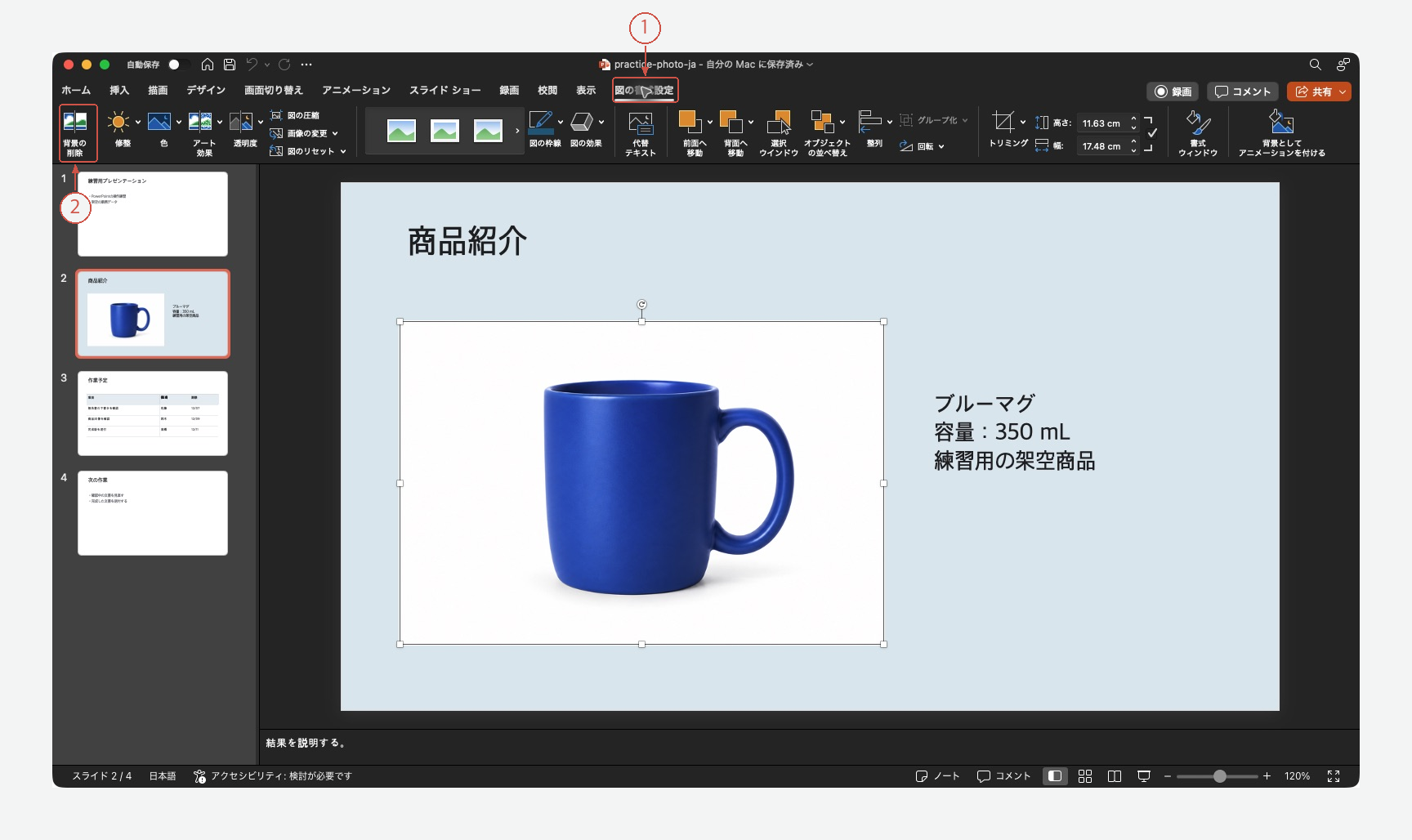
図の書式設定が表示されないときは、スライドの背景やテキストボックスを選んでいないか確認します。この例では、挿入済みの写真を選びます。
2. 削除する部分と残す部分を確認する
背景の削除モードでは、紫色の部分が削除対象です。マグ本体と持ち手が残り、外側の白い背景と持ち手の内側が削除対象になっているかを見ます。
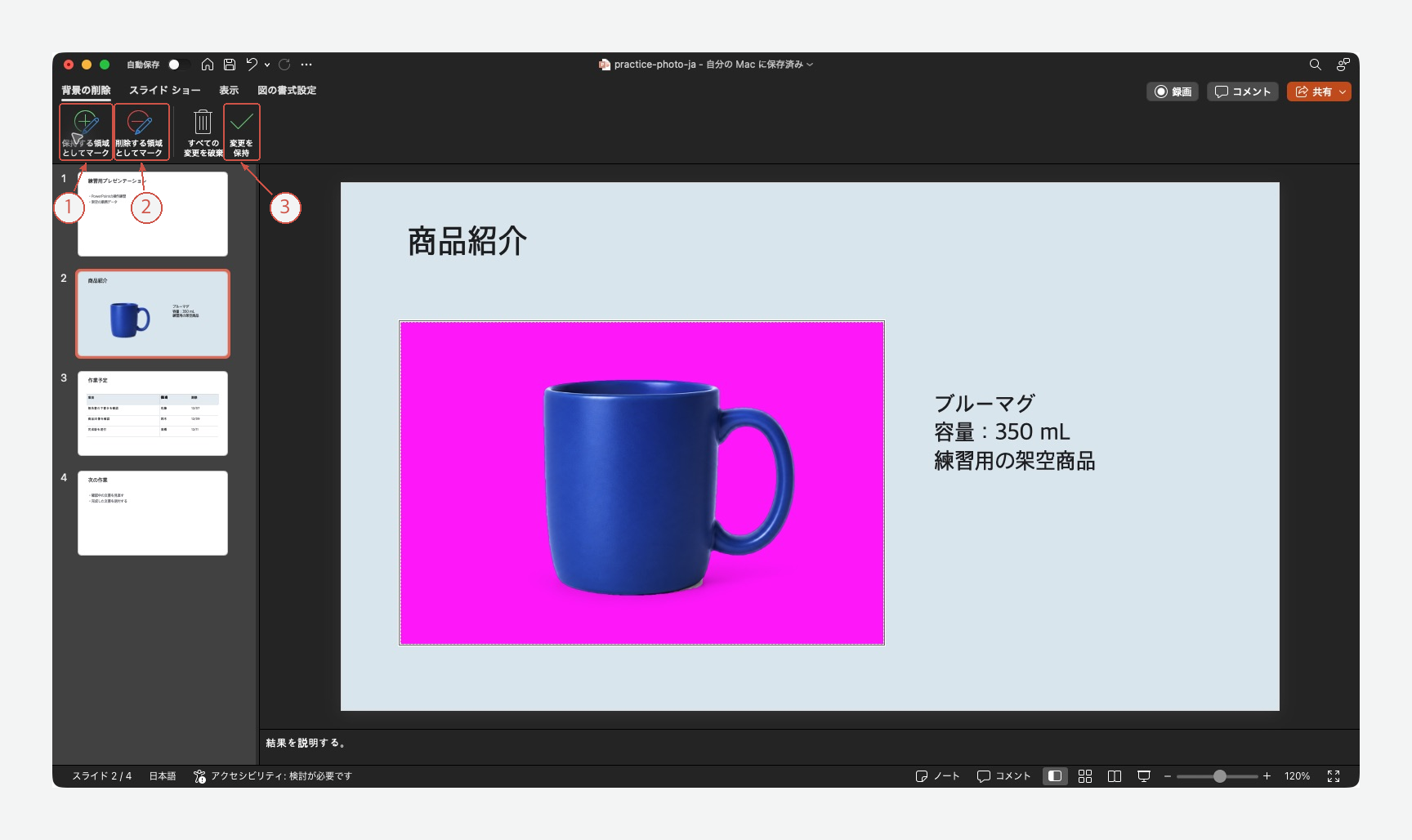
| ボタン | 使う場面 |
|---|---|
| 保持する領域としてマーク | 商品の一部まで削除対象になったとき |
| 削除する領域としてマーク | 背景の一部が残っているとき |
| 変更を保持 | 確認した結果を適用するとき |
今回の写真では自動判定を確認して 変更を保持 を押しました。修正が不要なら、二つのマーク機能を両方使う必要はありません。細い持ち手などが消える場合に、残す領域を追加します。
3. スライドの色が透けるか確認する
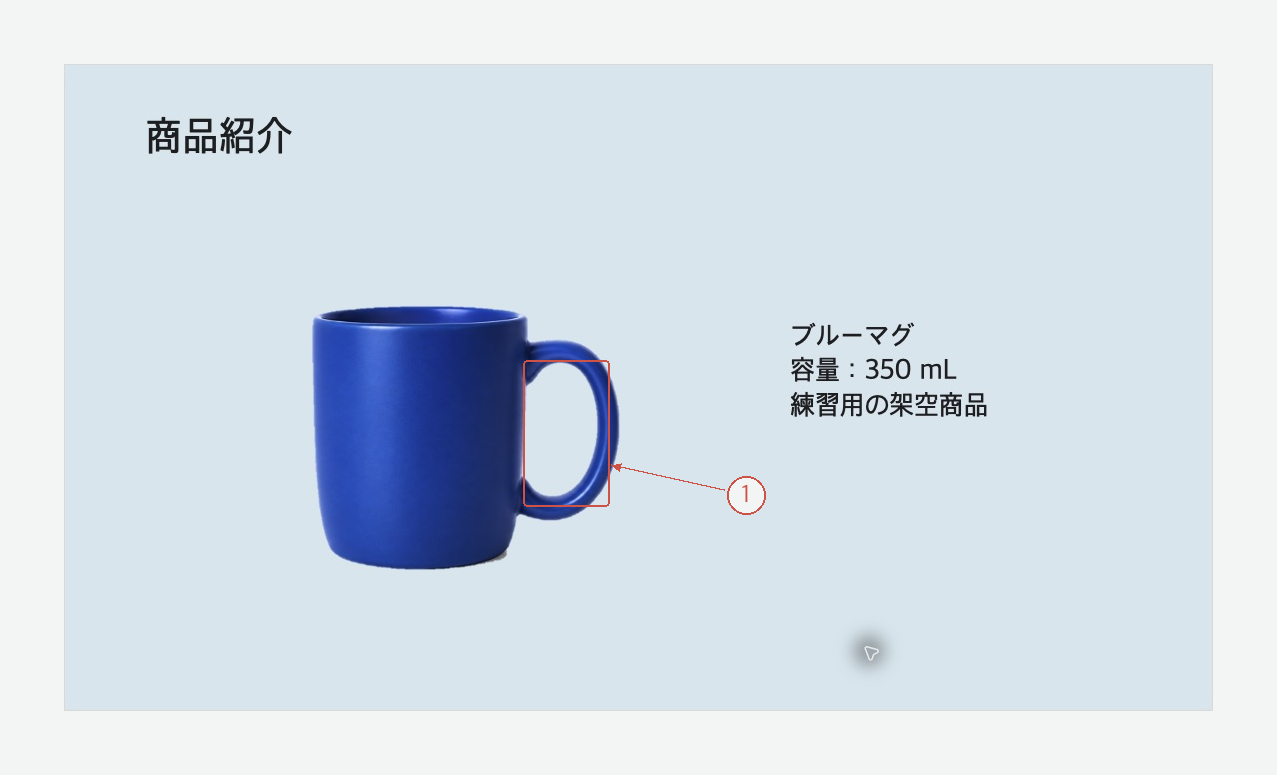
写真の外側と持ち手の内側に、スライドの水色が見えれば背景が削除されています。白い四角が残っていないか、持ち手が欠けていないか、拡大して確認します。横の「容量350mL」も変わっていないことを確かめてください。
保存後に開き直して結果を確認します。画像だけを別の資料で使う場合は、PNGなど透過を扱える形式で保存し、別の背景に置いて確認してください。JPEGでは透明な背景を保てません。
背景が残る、または商品まで消えるとき
背景と商品の色が近い写真では、自動判定が難しい場合があります。背景の削除を開き直し、必要な部分を少しずつマークしてください。写真の白い背景を消す作業は、スライドの背景色を変えても代わりにはなりません。
商品説明も整えたいときは
写真を整えたあと、Acrylicで説明文の長さをそろえるときは、残す事実も伝えます。
原本を残し、2枚目の商品紹介を2文にまとめてください。青いマグという説明と容量350mLは維持し、写真とスライドの順番は変えないでください。
文章を原本と比較したあと、背景の境界と画像の品質はPowerPointで確認します。Acrylicを見る