パワポのフォントを一括変更する方法:置換とスライドマスターの使い分け
Acrylic
既存のフォントをまとめて置換する方法と、今後使うテーマフォントを変える方法を区別し、文字切れを確認する手順を説明します。
資料の中で書体が混在しているときは、既存のフォントをまとめて置換できます。一方、今後追加する文字の基本書体を決めたい場合は、テーマやマスターの設定も関わります。まず「今ある文字を変えたいのか」を分けて考えましょう。
この記事はMac版Microsoft 365 PowerPoint 16.94、日本語UIで、既存の書体を置換した実例です。Macに入っている書体を使います。配布先にも同じ書体があるとは限りません。
準備:表と本文のある資料をコピーする
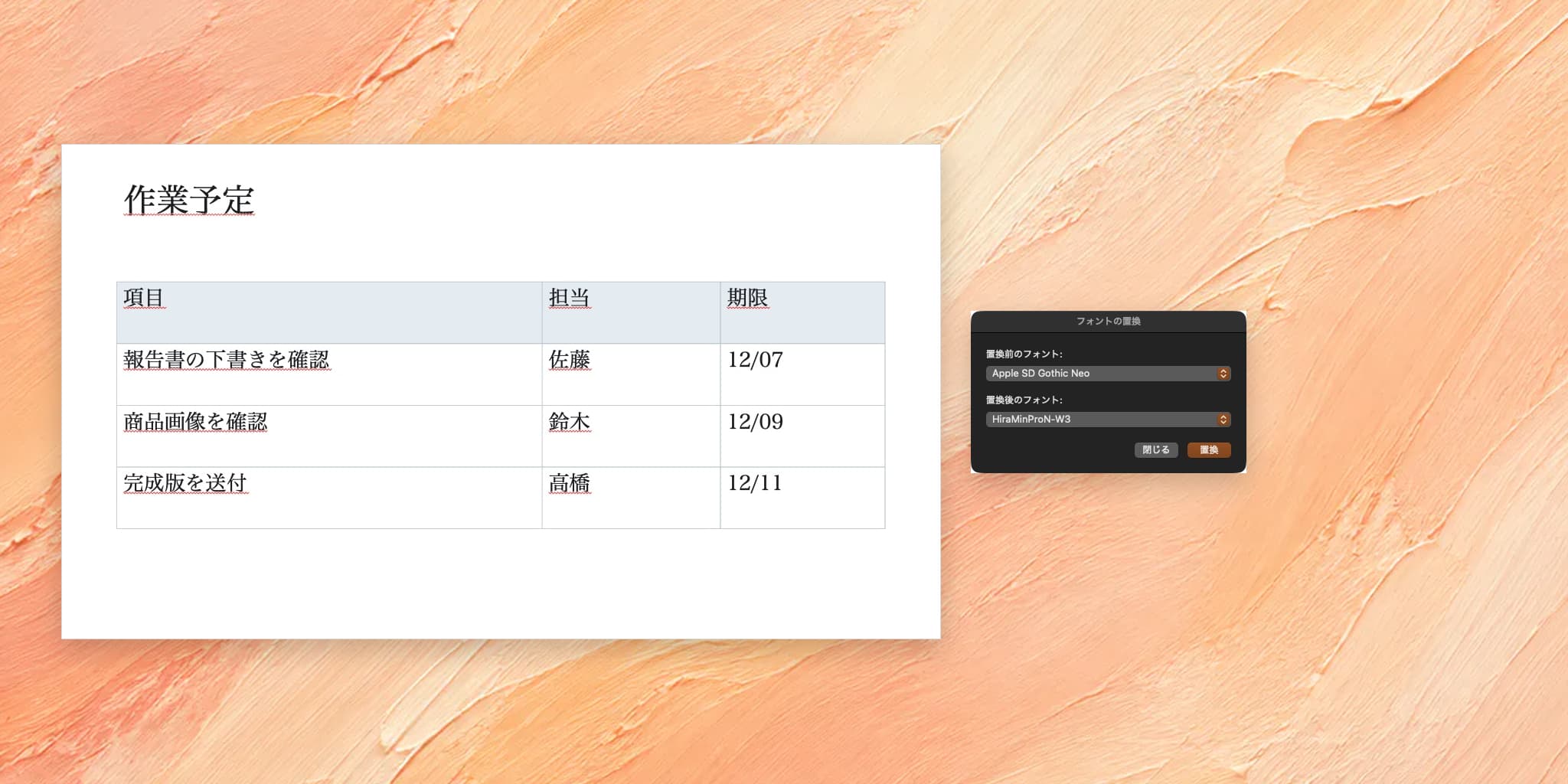
架空の資料4枚です。原本を残してコピーを開きます。3枚目の表と4枚目の本文を、置換後の確認に使います。
| 目的 | 見直すところ |
|---|---|
| 今ある特定の書体をまとめて変える | フォントの置換 |
| これから使う見出し・本文の基本書体をそろえる | テーマやスライドマスター |
| 画像に写っている文字を変える | 通常のフォント置換の対象外 |
1. フォントの置換を開く
Macの画面上部のメニューバーで フォーマット → フォントの置換… を開きます。リボン内の文字検索とは別の機能です。
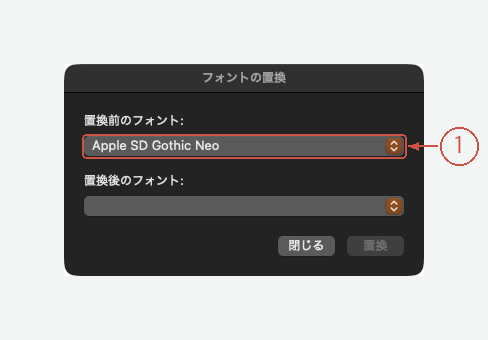
①の「置換前のフォント」には、現在の資料に使われている書体を指定します。ここでは Apple SD Gothic Neo を選びます。
2. 置換後の書体を選ぶ
- 「置換前のフォント」が Apple SD Gothic Neo になっているか確認します。
- 「置換後のフォント」で ヒラギノ明朝 ProN の W3 を選びます。
- 置換 を押します。
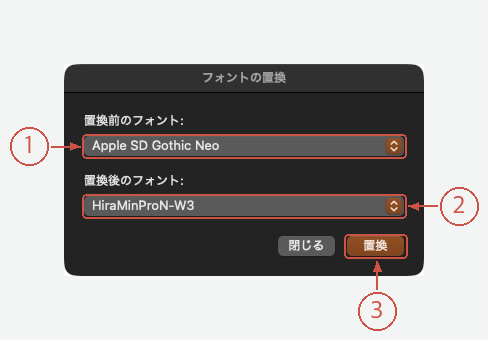
確認したダイアログでは、置換後の欄に HiraMinProN-W3 と表示されました。これは選択した書体の内部名です。フォント一覧と入力欄の表記が一致しない場合でも、意図した書体とウエイトを選んだか確認してください。
この操作は選択した書体を置き換えるものです。複数の書体が使われている資料では、一回の置換ですべて同じになるとは限りません。
3. 表と本文で文字切れを確認する
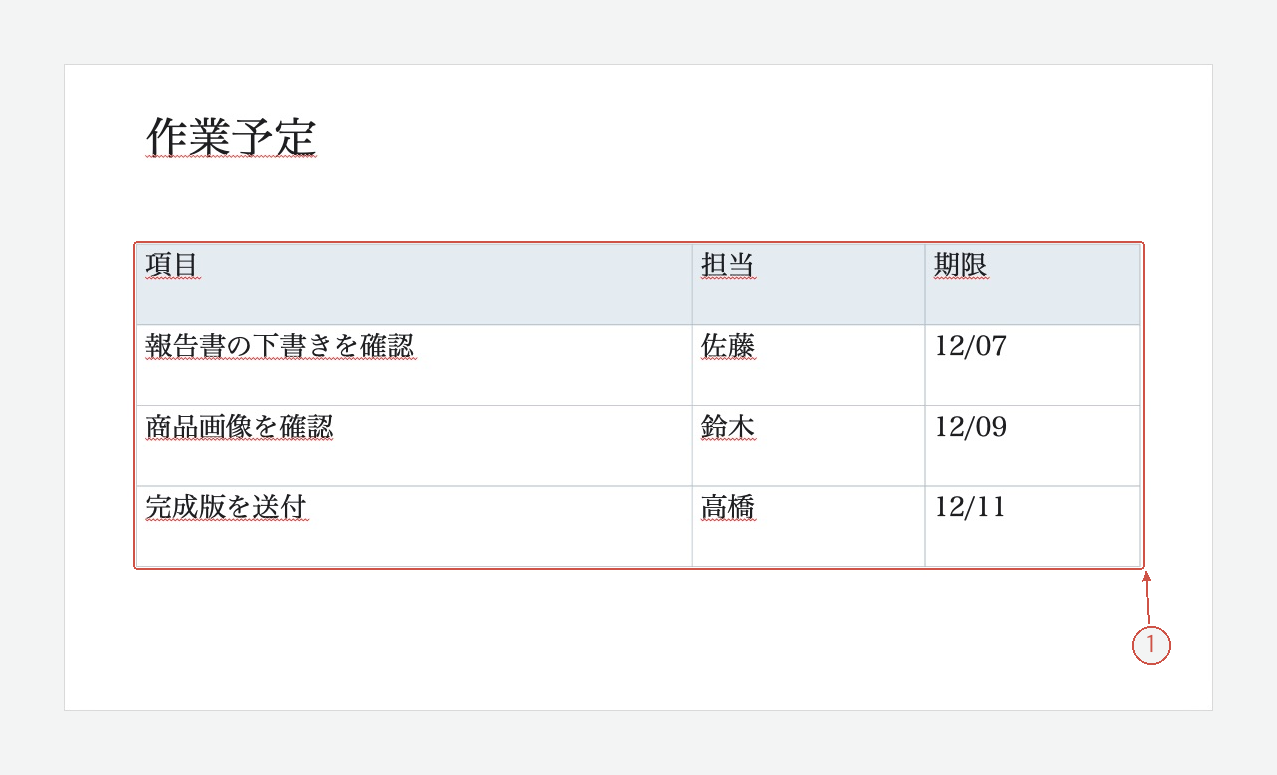
3枚目の表が明朝になり、「報告書の下書きを確認」などの項目、担当者、12/07・12/09・12/11がそのまま読めるか確認します。4枚目の本文も見て、日本語と英数字の両方を確かめてください。
書体を変えると、同じ文字サイズでも字幅や行の高さが変わります。見出し、長い項目、表のセル内、箇条書きの末尾は特に確認が必要です。保存してから、実際に使う環境でも表示を確かめましょう。
一部の文字だけ変わらないとき
画像に含まれる文字、別の書体が指定された文字、ほかの埋め込みオブジェクトを確認します。すべてをテーマ設定だけで直そうとする前に、何が残っているのかを見分けてください。
表現も一緒に整えたいときは
Acrylicで本文を整える際は、書体の確認とは分けて、残すべき事実を指定します。
原本を残し、2〜4枚目の見出しと説明を読みやすく整えてください。容量350mL、担当者、日付、スライドの順番は変えず、書き換えた文を示してください。
文章を原本と比べたあと、書体と改行はPowerPointで確認します。Acrylicを見る