パワポでテンプレートを作成する方法:POTX保存と再利用の確認
Acrylic
Mac版PowerPointで画像用レイアウトを追加し、POTXとして保存したあと、別名のPPTXで再利用を確認する手順です。
似た構成の資料を繰り返し作るなら、画像や見出しを置く位置をテンプレートにしておくと便利です。今回は画像用のレイアウトを一つ追加し、POTXで保存して、新しいPPTXでも使えるか確認します。
画面はMac版Microsoft 365 PowerPoint 16.94、日本語UIです。既存の練習ファイルを使い、すべてのデザインを一から作るのではなく、レイアウトの追加と再利用を試します。
準備:作業用ファイルをコピーする
架空の資料4枚です。原本を残してコピーを開き、既存のレイアウトを確認します。
| ファイル形式 | 今回の用途 |
|---|---|
| PPTX | 内容を編集して使うプレゼンテーション |
| POTX | レイアウトや書式を再利用するテンプレート |
1. 画像用レイアウトを追加する
- 表示 → スライドマスター を開きます。
- レイアウトの挿入 で新しいレイアウトを追加します。
- 名前の変更 で「タイトルと画像」と名付けます。
- タイトル枠を残し、プレースホルダーの挿入 → 図 を選びます。
- スライド内をドラッグして画像枠を作ります。
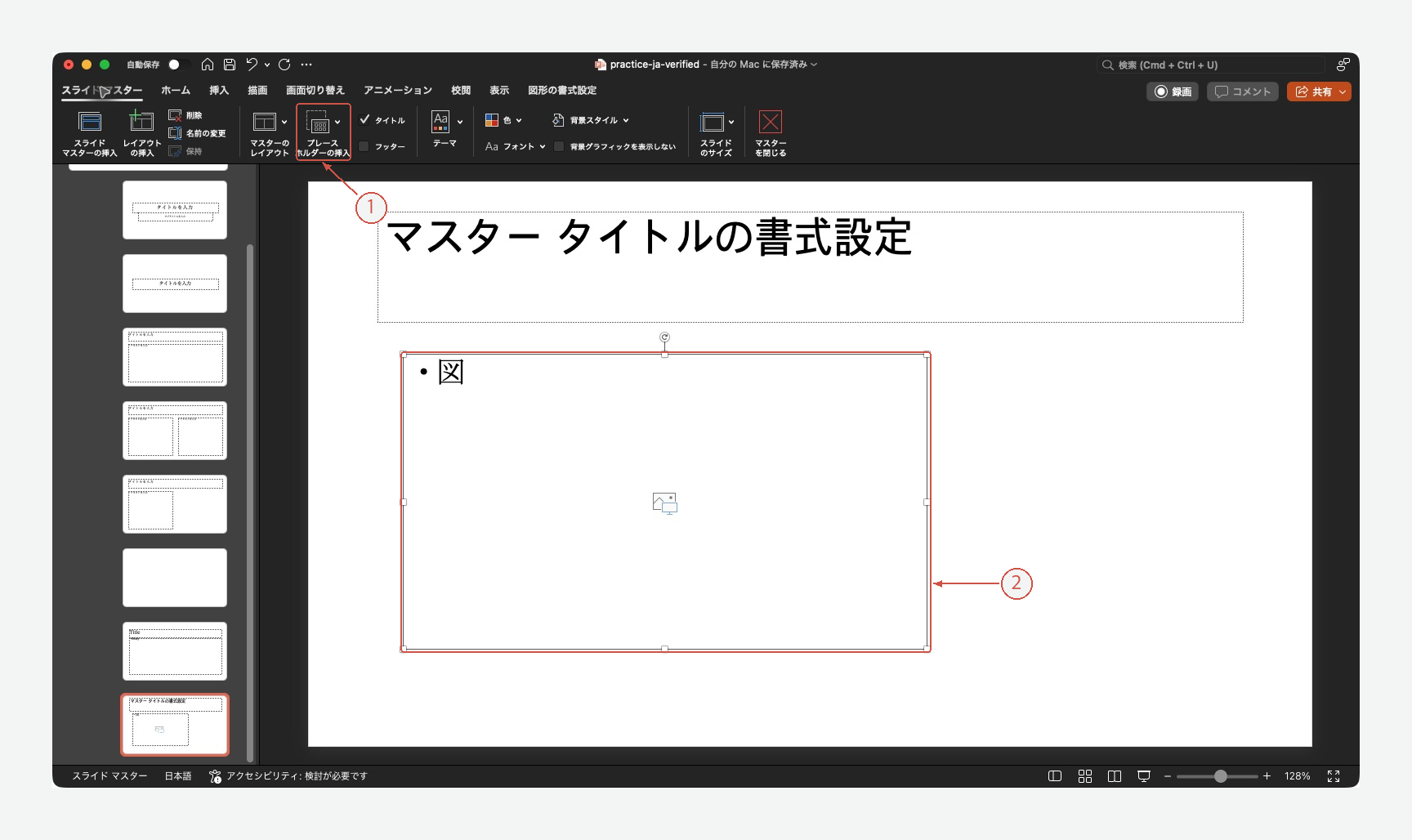
写真を直接貼り付ける操作と、画像用プレースホルダーを置く操作は異なります。プレースホルダーを使うと、レイアウトを適用した新しいスライドに画像挿入アイコンが現れます。位置と大きさを決めたら マスターを閉じる を押します。
2. 保存形式にPOTXを選ぶ
- ファイル → 名前を付けて保存 を開きます。
- テンプレート名を入力します。
- ファイル形式に PowerPoint テンプレート (.potx) を選びます。
- 保存先を確認して 保存 を押します。
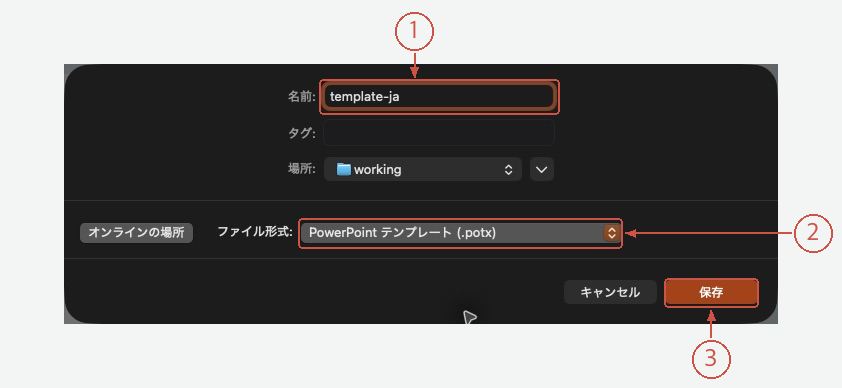
拡張子を手入力で変えるだけでなく、保存形式を選択してください。練習用の内容は残していますが、実際の業務用テンプレートでは、不要な完成原稿や個人情報を保存前に整理します。
3. 別名のPPTXでレイアウトを確かめる
- 保存したPOTXを開きます。
- 名前を付けて保存で、別の名前と PowerPoint プレゼンテーション (.pptx) を選びます。
- スライドを追加し、ホーム → レイアウト → タイトルと画像 を適用します。
- タイトル枠と画像挿入アイコンがあるか確認します。
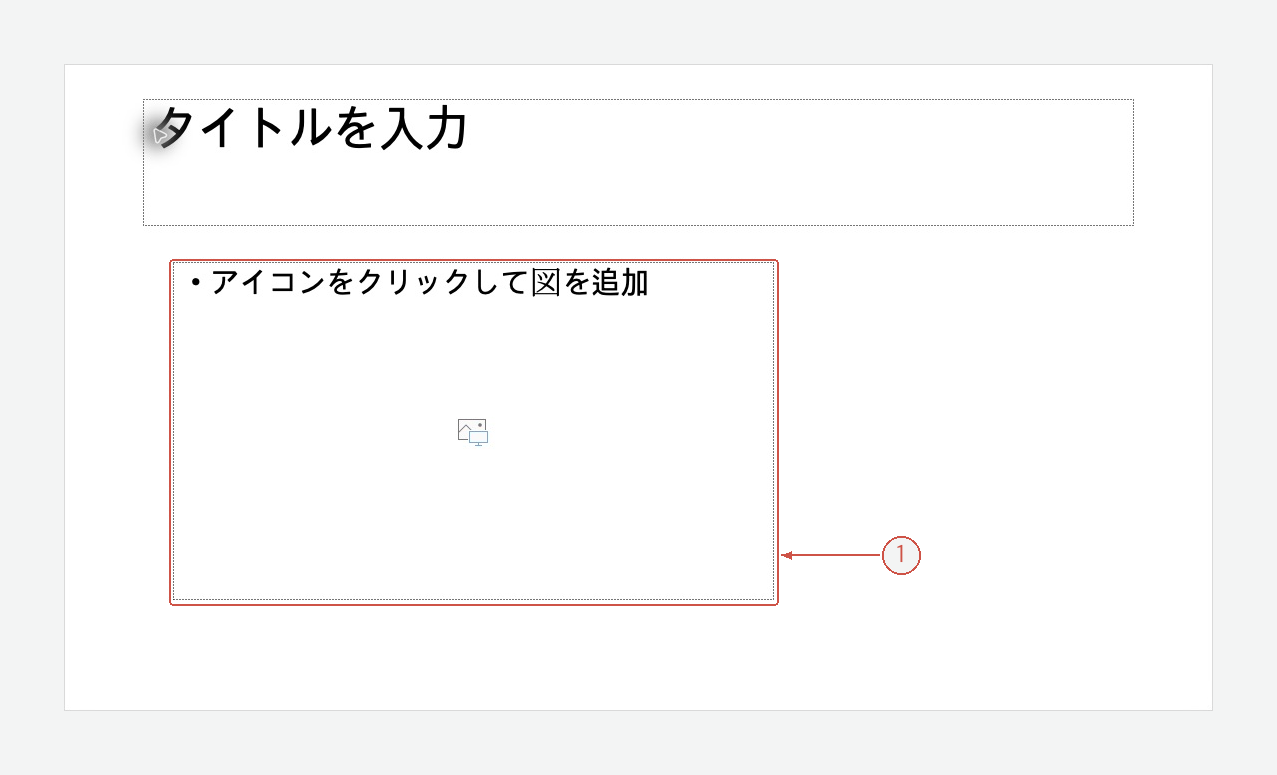
今回のMac環境では、POTXをファイルから開いても自動的に新しいPPTXにはなりませんでした。テンプレート原本を残すため、保存名と形式を確認します。画像は、新しいPPTXの2枚目にレイアウトを適用した状態です。写真を挿入する前の枠を示しています。
追加したレイアウトが見つからないとき
マスターを編集したファイルと、いま開いているファイルが同じか確認します。POTXで保存する前のファイルや、別のテンプレートを開いていないか見直してください。似た名前のマスターがある場合は、作成した場所も確かめます。
レイアウトに入れる文章を整えたいときは
AcrylicでPPTXの内容を整理するときは、変える範囲と残す事実を指定します。
原本を残し、2〜4枚目のタイトルと本文を週次報告向けに整えてください。製品の容量、担当者、日付、スライドの順番は変えず、修正した文を示してください。
内容を確認したあと、レイアウトの適用とPOTX保存はPowerPointで仕上げます。Acrylicを見る