パワポのスライドマスターの使い方:変更する範囲と反映されないときの確認
Acrylic
マスターとレイアウトの違いを整理し、共通の見出し位置を変更する手順と、特定のスライドに反映されないときの確認方法を説明します。
複数のスライドで見出しの位置をそろえたいときは、まず共通のレイアウトを確認します。各スライドを一枚ずつ直すよりも、使っているレイアウトを変更したほうが、次に追加するスライドもそろえやすくなります。
この記事はMac版Microsoft 365 PowerPoint 16.94、日本語UIの操作画面です。レイアウト上のタイトルの位置を少し下げ、通常のスライドに反映されるか確認します。
準備:変更する範囲を決める
架空の資料4枚を使います。原本を残し、コピーで操作してください。練習用ファイルでは、4枚とも「商品紹介 layout」という共通レイアウトを使っています。実際の資料では、表紙だけ別のレイアウトになっている場合もあります。
| 変更する場所 | 主な対象 |
|---|---|
| 一番上の大きなスライドマスター | 配下のレイアウトやスライドに共通するデザイン |
| その下の小さなレイアウト | そのレイアウトを使うスライド |
| 通常表示のスライド | 選択した一枚 |
画面の例は書体を明朝に変更したコピーですが、ここで変更するのはタイトルの位置です。
1. スライドマスターを開く
- 表示 → スライドマスター を開きます。
- 左側の大きなマスターと、その下に並ぶレイアウトを確認します。
- 「商品紹介 layout」を選びます。
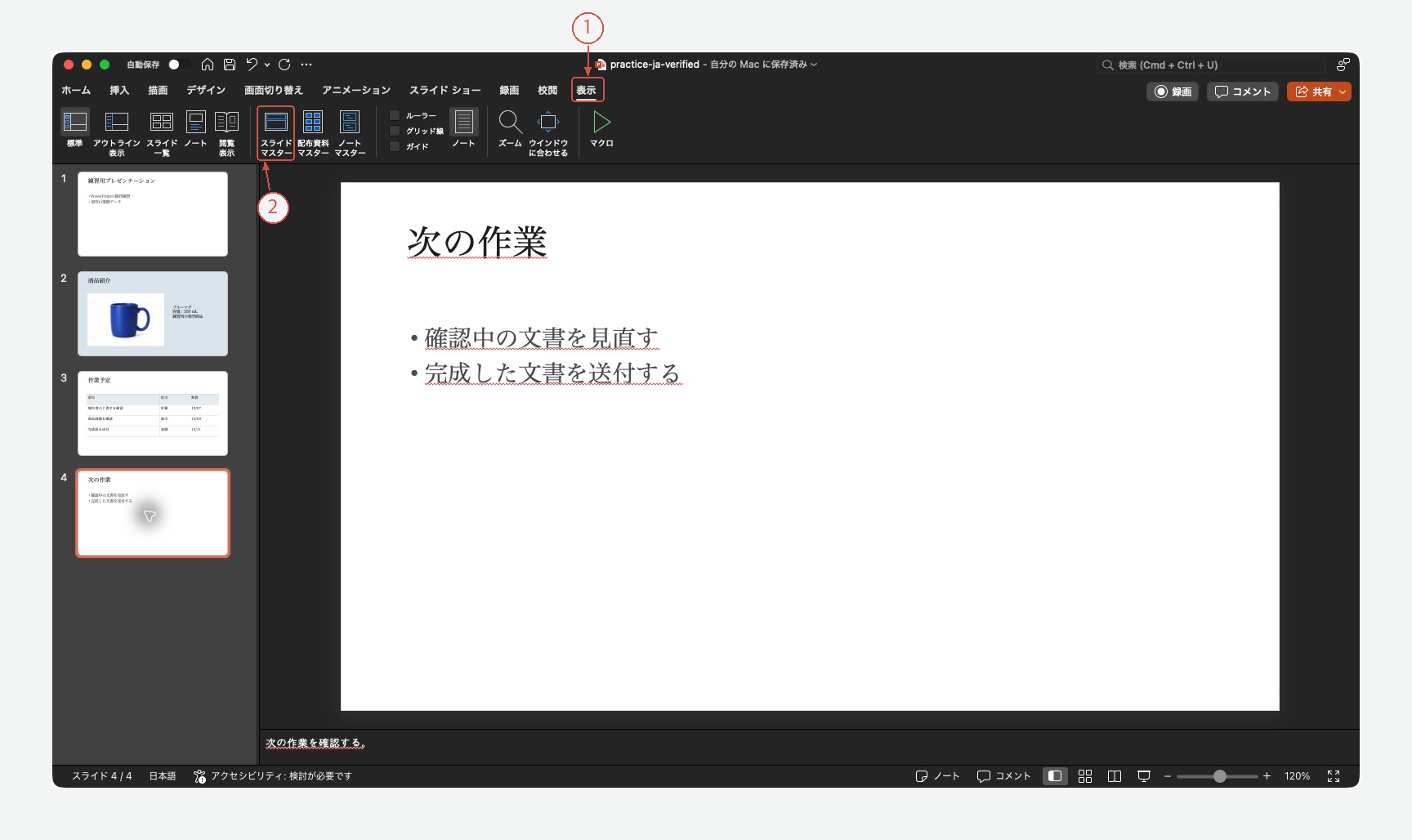
最初の画像はマスター表示への入り口です。似たレイアウトが複数あるときは、変更したいスライドが使っている名前を確認してから進めてください。
2. レイアウト上のタイトルを少し下げる
- タイトルのプレースホルダーの枠線をクリックします。
- 本文と重ならない範囲で、枠全体を少し下へ移動します。
- マスターを閉じる を押します。
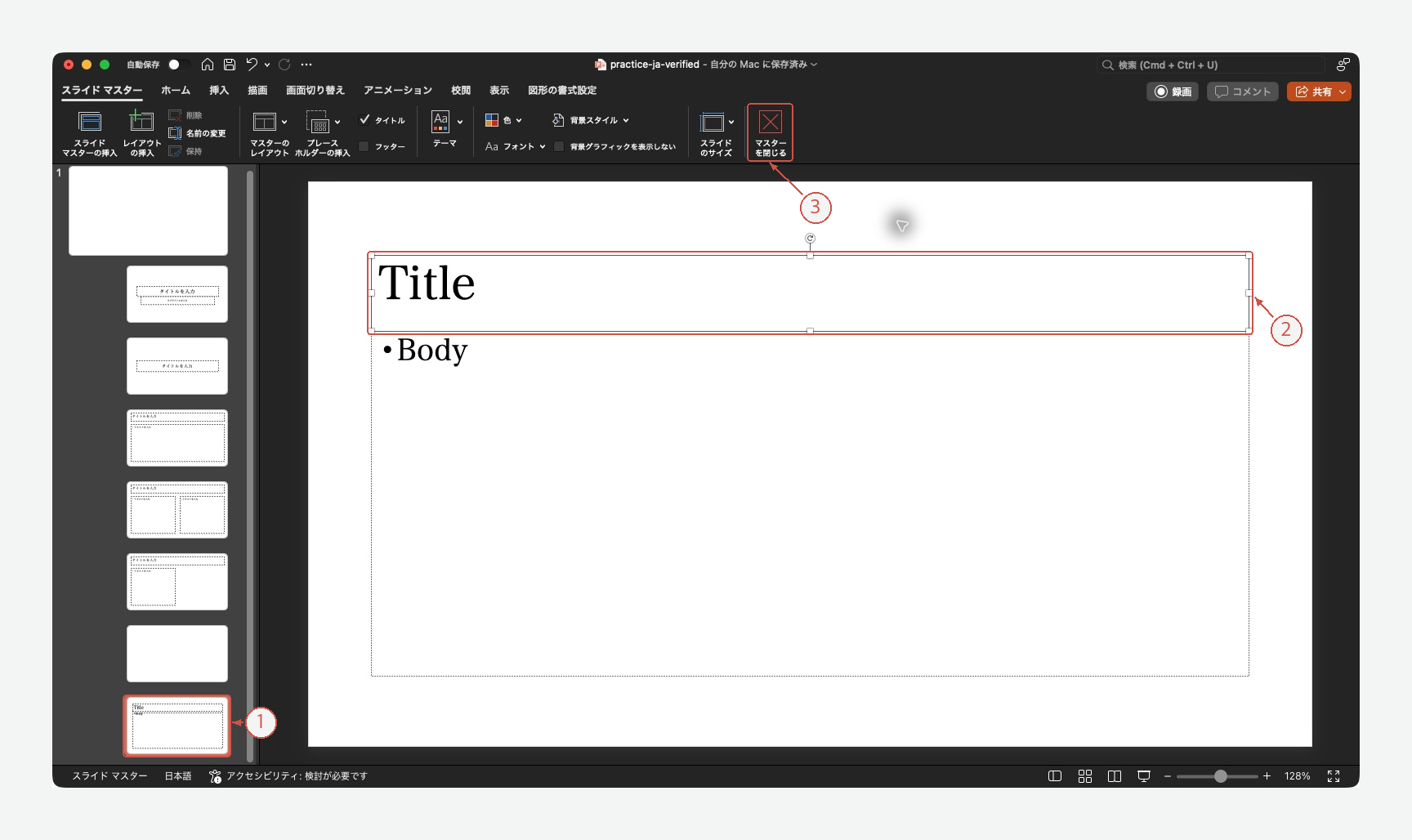
画像では、選択中のレイアウト、移動したタイトル枠、マスターを閉じるボタンを示しています。枠内の見本文字を書き換えるのではなく、枠の位置を動かします。通常のスライドに追加したテキストボックスと、レイアウト上のプレースホルダーは区別してください。
3. 通常表示で2枚目と4枚目を比べる
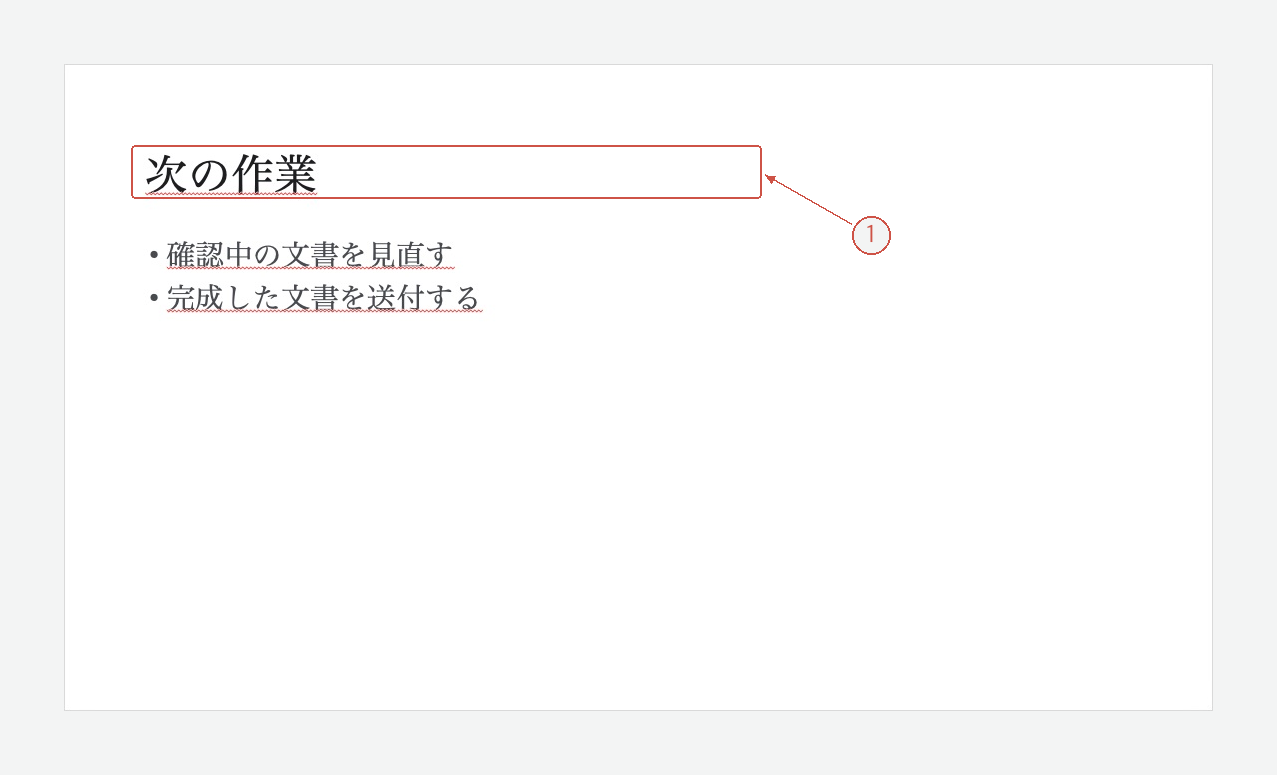
「商品紹介」と「次の作業」のタイトルが、変更後の位置にそろっているか確認します。この練習ファイルは全4枚が同じレイアウトなので、表紙も変更の対象です。本文、数値、スライドの順番は変えません。
特定のスライドだけ古い位置が残る場合は、ホーム → レイアウト で割り当てを確認します。コピー上で リセット を試す場合は、ほかのプレースホルダーの書式も戻る可能性があるため、スライド全体を見直してください。
変更が反映されないとき
次の順で確認すると、別のマスターを何度も編集せずに済みます。
- 変更したレイアウトを使っているか。
- タイトルがプレースホルダーではなく、個別のテキストボックスになっていないか。
- ファイル内に別のスライドマスターがないか。
表紙だけ別の位置にしたい場合は、表紙用レイアウトを分けます。全体をそろえるために、役割の違うスライドまで同じレイアウトにする必要はありません。
タイトルの表現もそろえたいときは
配置を整えたあと、AcrylicでPPTXの見出しを見直すときは、変更範囲と残す情報を具体的に伝えます。
原本を残し、2〜4枚目のタイトルを短く分かりやすい表現に整えてください。意味、数値、日付、スライドの順番は変えず、変更前後を一覧で示してください。
内容を確認し、レイアウトとタイトル位置はPowerPointで仕上げます。Acrylicを見る