ブログへ戻る
Wordで四角にレ点を入れる方法:記号とチェックボックスの違い

Acrylic
チェック入りの四角を記号で挿入する方法と、クリックで切り替えるチェックボックスの使い分けを説明します。
紙で配る確認表なら、四角の記号をチェック済みの記号に置き換えるだけでも作れます。ここではクリック式のフォームではなく、文字として入力するチェック表示を扱います。
操作環境:Mac版Microsoft Word 16.94、日本語表示。 メニュー名はこの環境で確認しました。元のファイルを残し、コピーで試してください。
先に用途を選びます
| 用途 | 今回の方法でできること |
|---|---|
| 印刷して手でチェック | 未確認の記号「☐」を入力する |
| 提出前にチェック済みにする | 「☐」を「☑」に置き換える |
| クリックでオン・オフ | フォーム用チェックボックスなど別の機能が必要 |
1. 確認項目の前に「☐」を入れます
次の記号をコピーしてWordに貼り付けます。各項目を別の段落にすると、行を追加しやすくなります。
☐ 数値を確認した
☐ 添付資料を確認した
☐ 送付先を確認した
四角と項目の間には空白を一つ入れます。フォントによって四角の大きさや形は少し異なります。
2. 確認済みの項目を「☑」に置き換えます
- 確認した項目の先頭にある「☐」だけを選びます。
- 「☑」を貼り付けます。
- 項目の文章が消えていないことを確認します。
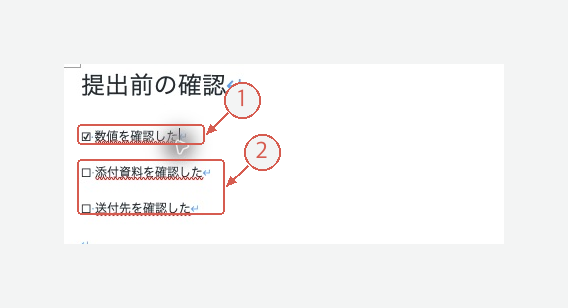
1行目は「☑」、残りの2行は「☐」です。記号をクリックして切り替えた画面ではありません。 画面を拡大
3. 印刷する大きさで読み返します
記号と文字の位置がそろっているか、PDFや印刷プレビューでも確認します。別のパソコンで開いて記号が崩れる場合は、表示できるフォントにそろえてください。
開発タブのチェックボックスと同じですか?
別のものです。ここで入力した「☑」は文字なので、クリックしても未確認には戻りません。Macの従来のフォーム用チェックボックスでは、チェック状態がXで表示される場合もあります。配布方法に合わせて選びます。
文章も整理してから仕上げたいとき
AcrylicでDOCXを見直すときは、変更してよい範囲を具体的に伝えます。
提出前の確認リストを作ってください。各項目を一つの具体的な確認作業にし、重複をなくしてください。
修正した内容を確認し、Wordでレイアウトを仕上げてください。Acrylicを見る