ブログへ戻る
Word文書を比較する方法:修正前後の違いを別の文書で確認する
Acrylic
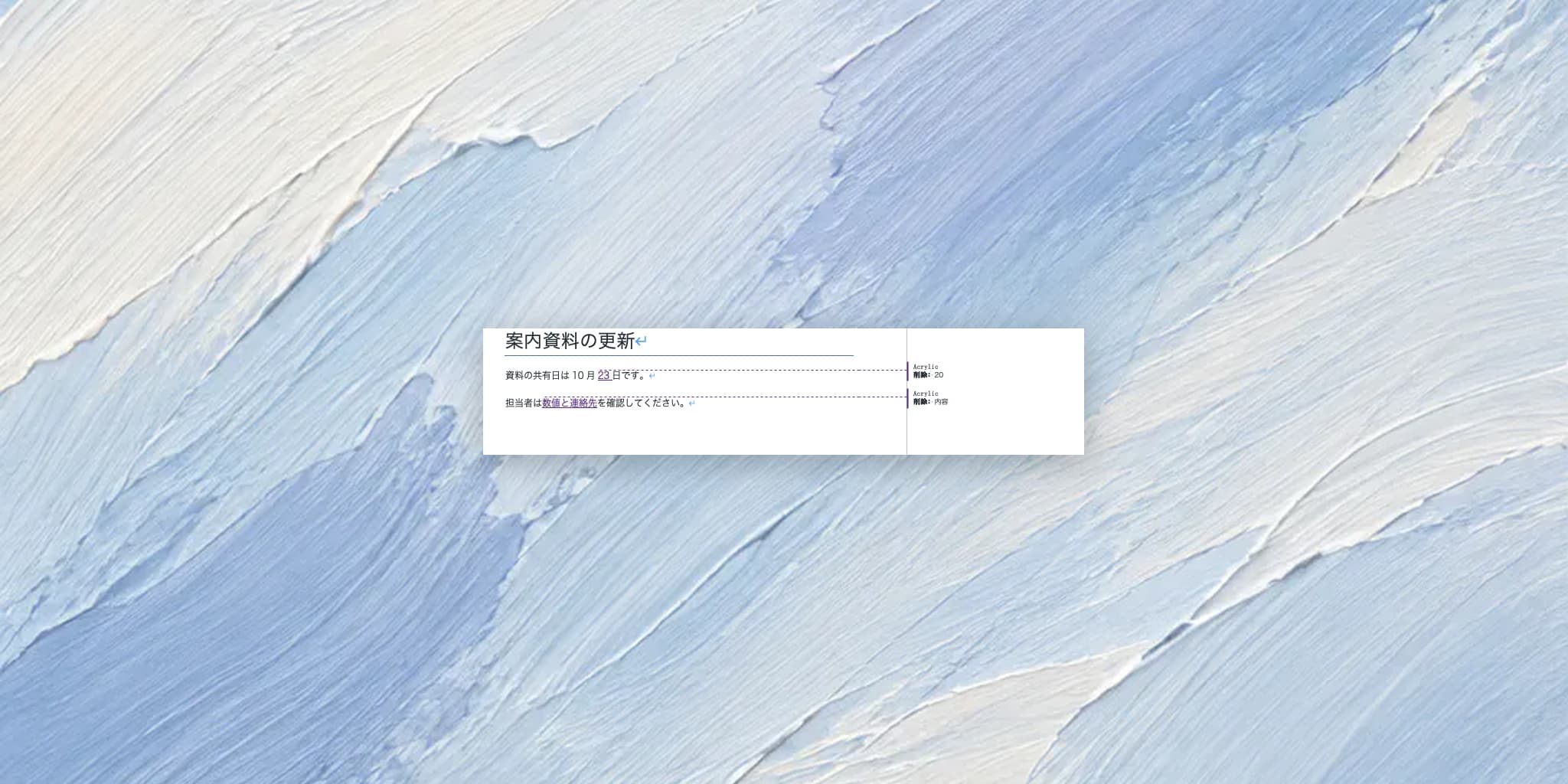
元の文書と修正版を指定し、比較結果を新規文書に表示して変更点を確認する手順です。
修正版に変更履歴が残っていなくても、元のファイルがあればWordで差を確認できます。ここでは比較結果を新しい文書に表示し、元の二つのファイルを残します。
操作環境:Mac版Microsoft Word 16.94、日本語表示。 メニュー名はこの環境で確認しました。元のファイルを残し、コピーで試してください。
1. 比較する二つの版を用意します
どちらも架空の練習用文書です。この例では、日付と確認内容の二つの変更を探します。
2. 比較結果の表示先を指定します
- [校閲]→[比較]→[文書の比較]を開きます。
- [元の文書]に修正前、[改訂された文書]に修正版を指定します。
- 詳細を開き、比較対象を確認します。
- [表示対象]で[新規文書]を選びます。
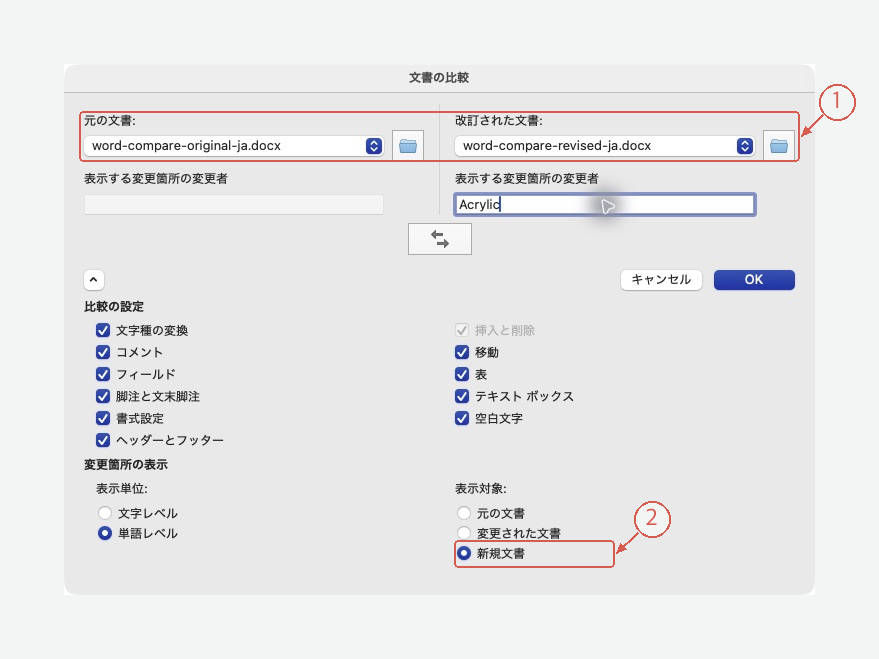
公開用の例では[表示する変更箇所の変更者]をAcrylicにしています。これは比較結果の表示名です。 画面を拡大
[OK]を押すと、新しい比較結果が開きます。表示名や比較対象を指定しても、変更内容が正しいことを保証するものではありません。
3. 日付と文章の違いを読みます
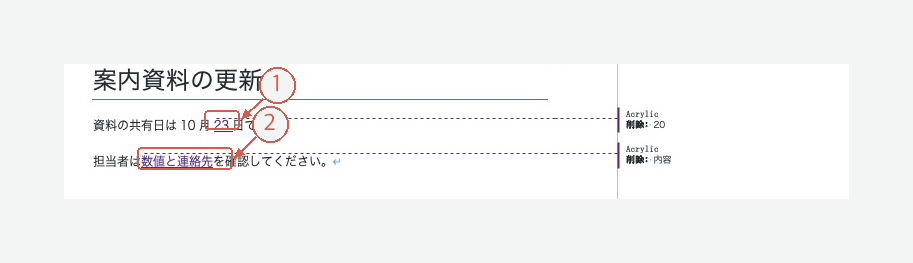
日付は20日から23日、確認内容は「内容」から「数値と連絡先」に変わっています。 画面を拡大
挿入された文字と削除された文字を、前後の文脈と一緒に確認します。日付・金額・条件などは元資料とも照合してください。
4. 結果を別名で保存します
確認用の結果は元の二つと別のファイル名で保存します。最終版を作る場合も、レビューが済むまでは比較元を残してください。
比較と組み込みの違いは?
二つの版の違いを見る操作が[比較]です。複数の校閲者の修正を集める[組み込み]とは目的が異なります。
文章も整理してから仕上げたいとき
AcrylicでDOCXを見直すときは、変更してよい範囲を具体的に伝えます。
重複する説明を短くしてください。日付・金額・担当者・条件は維持し、意味に影響する提案は別にまとめてください。
修正した内容を確認し、Wordでレイアウトを仕上げてください。Acrylicを見る