ブログへ戻る
Wordのインデント設定:字下げとぶら下げを使い分ける

Acrylic
最初の行だけ下げる方法と、2行目以降をそろえる方法を例で確認します。空白やタブとの違いも説明します。
文章の先頭に空白を足して字下げすると、編集のたびに位置がずれます。段落のインデントを使えば、空白を増やさずにそろえられます。
操作環境:Mac版Microsoft Word 16.94、日本語表示。 メニュー名はこの環境で確認しました。元のファイルを残し、コピーで試してください。
二つの設定を使い分けます
| 設定 | 動く位置 | 今回の値 |
|---|---|---|
| 字下げ | 段落の1行目 | 1字 |
| ぶら下げ | 2行目以降 | 2字 |
練習用DOCXの最初の本文段落で、二つの設定を順番に試します。
1. 段落の設定を開きます
- 最初の本文段落にカーソルを置きます。
- 画面上部の[フォーマット]→[段落]を開きます。
- [インデントと行間隔]を選びます。
- この例では左・右のインデントをどちらも0字にします。
2. 1行目だけを1字下げます
[最初の行]で[字下げ]、[間隔]で[1字]を指定し、[OK]を押します。
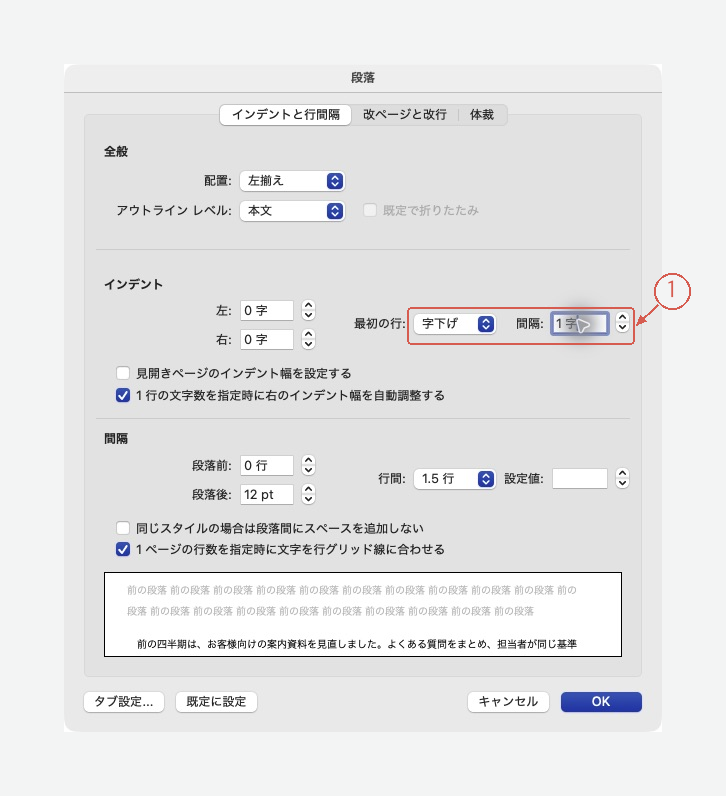
[字下げ]と[1字]の両方を確認します。 画面を拡大
本文の1行目が、2行目より1字分だけ内側から始まれば設定できています。段落の先頭に空白を追加する必要はありません。
3. 同じ段落をぶら下げに変えます
もう一度[段落]を開き、[最初の行]を[ぶら下げ]、[間隔]を[2字]に変えます。
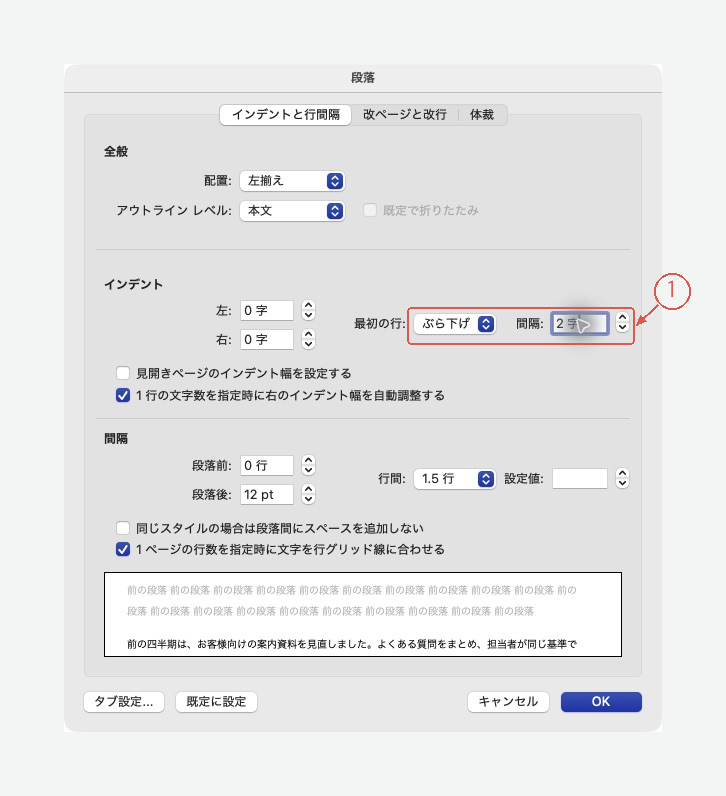
これは手順2に追加する設定ではなく、同じ設定欄を変更する操作です。 画面を拡大
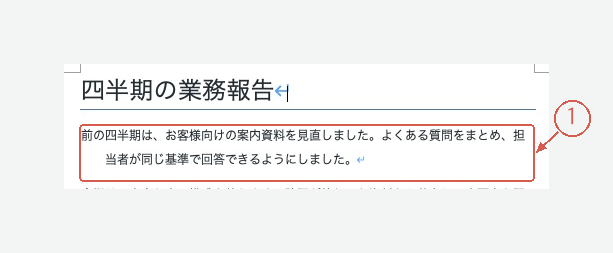
先頭行を残し、折り返した行だけが内側から始まっています。 画面を拡大
一部の行だけ変わりません
行ごとの空白やタブで位置を調整していないか確認します。また、Enterで区切った段落と、自動的に折り返された行は別です。まず一つの段落で試してください。
文章も整理してから仕上げたいとき
AcrylicでDOCXを見直すときは、変更してよい範囲を具体的に伝えます。
長い段落を読みやすい長さに分ける案を出してください。引用文と箇条書きの階層は維持してください。
修正した内容を確認し、Wordでレイアウトを仕上げてください。Acrylicを見る