Wordの余白を設定する方法:文書全体・一部のページの余白を変える
Acrylic
ページ余白と段落インデントを区別し、セクションごとに余白を変えるときの確認点を説明します。
余白を変えたら、ほかのページまで動いてしまった。まず確認したいのは、余白の数値よりも「設定対象」です。文書全体に適用する場合と、一つのセクションだけに適用する場合を分けて説明します。
操作環境:Mac版Microsoft Word 16.94、日本語表示。 メニュー名はこの環境で確認しました。元のファイルを残し、コピーで試してください。
今回確認する結果
例は「表紙・本文・付録」の3セクションです。各セクションは[挿入]→[区切り]→[セクション区切り(次のページから新しいセクション)]で分けています。通常の改ページだけでは、別のセクションにはなりません。
| ページ | 左右の余白 |
|---|---|
| 表紙 | 25mm |
| 本文 | 20mm |
| 付録 | 25mm |
1. 文書全体の余白を25mmにします
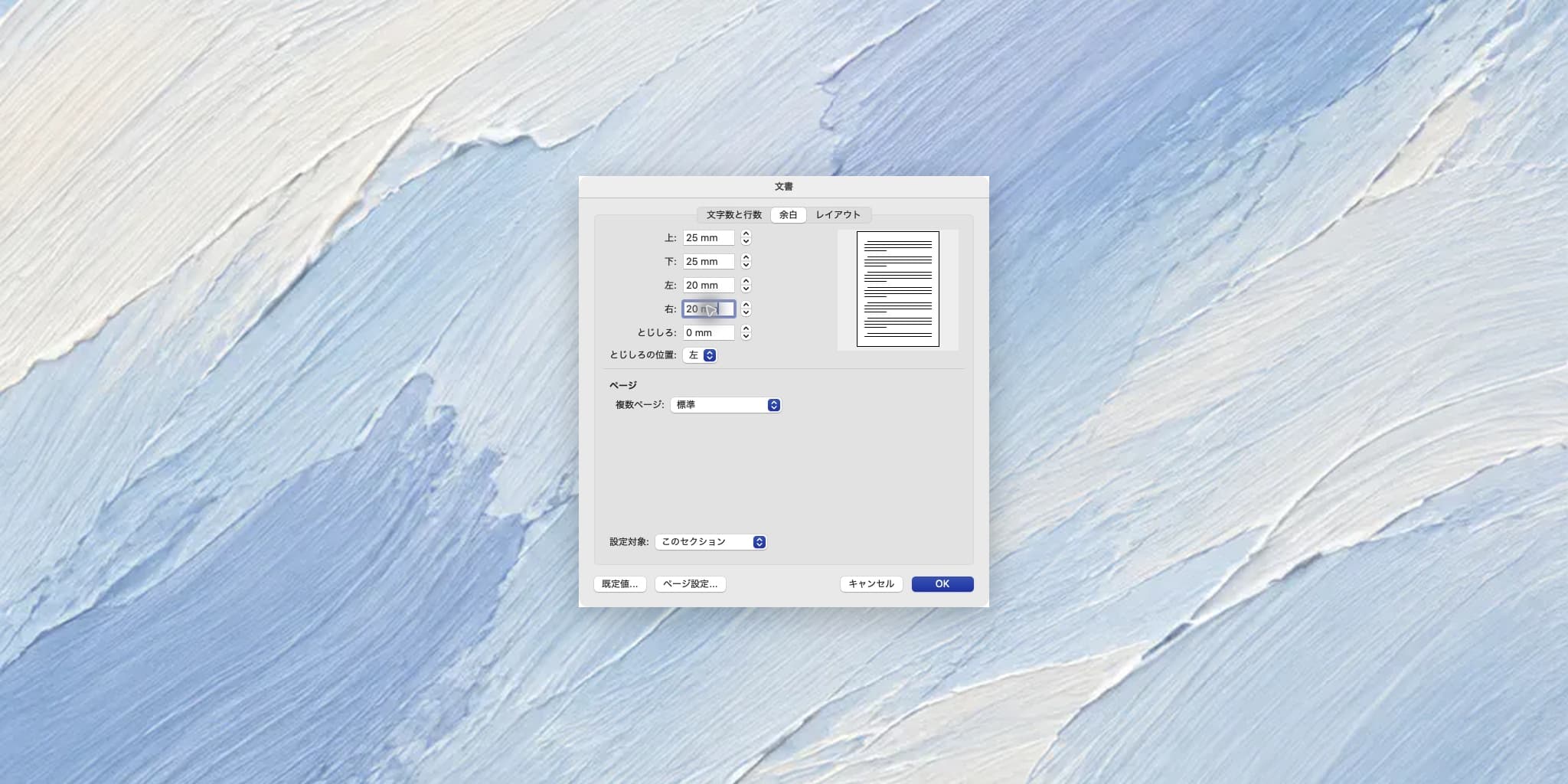
画面上部の[フォーマット]→[文書のレイアウト]→[余白]を開きます。上下左右を25mmにして、[設定対象]を[文書全体]にします。
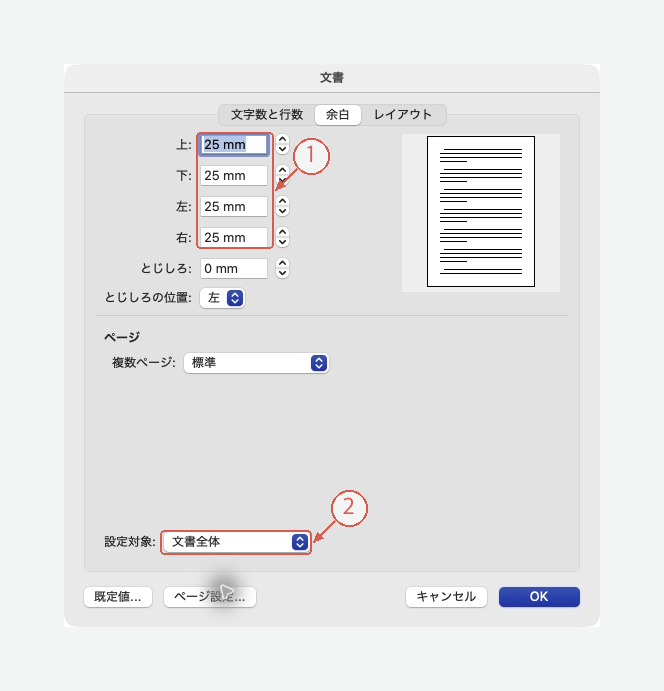
[文書全体]を選ぶと、既存の各セクションにも同じ余白が適用されます。 画面を拡大
2. 本文のセクションだけ左右20mmにします
- 本文のページをクリックし、本文内にカーソルを置きます。
- 同じ[余白]画面を開きます。
- 上下は25mmのまま、左右を20mmにします。
- [設定対象]を[このセクション]にして[OK]を押します。
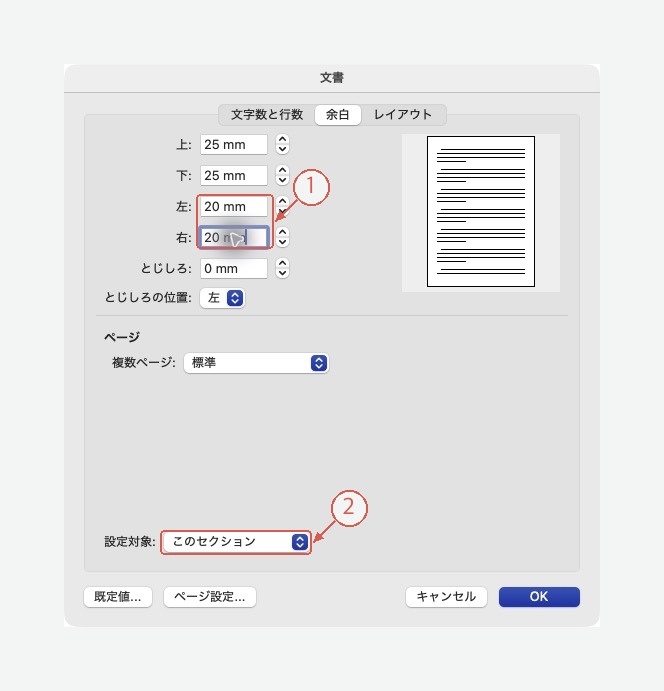
左右の数値と[このセクション]を一緒に確認します。 画面を拡大
3. 前後のページを確認します
表紙と付録の余白が25mmのまま、本文だけ20mmになっているか確認します。この例は保存後の文書でも、3セクションの余白が25・20・25mmになっていることを確認しました。
文書全体に広がってしまいます
[文書全体]のまま確定していないか確認します。セクションが分かれていなければ、先に区切りを入れてください。[これ以降]も[このセクション]とは適用範囲が異なります。
文章も整理してから仕上げたいとき
AcrylicでDOCXを見直すときは、変更してよい範囲を具体的に伝えます。
文章を短くできる箇所を提案してください。余白の変更で収める前に、意味を変えずに整理できる部分を確認したいです。
修正した内容を確認し、Wordでレイアウトを仕上げてください。Acrylicを見る