Wordのページ番号を途中から付ける方法:表紙・目次を除いて1から始める
Acrylic
セクション区切りとフッターのリンクを設定し、表紙・目次を除いた本文に1からページ番号を付ける手順です。
表紙と目次には番号を出さず、本文を1ページ目にしたい。複数のページを除外する場合は、本文の前でセクションを分け、フッターのつながりを確認します。
操作環境:Mac版Microsoft Word 16.94、日本語表示。 メニュー名はこの環境で確認しました。元のファイルを残し、コピーで試してください。
この例の完成形
練習用DOCXは、表紙・目次・本文2ページの4ページです。本文の前に次ページから始まるセクション区切りが入っています。フッターは別に編集できる状態ですが、番号はまだありません。
| 実際のページ | 表示する番号 |
|---|---|
| 1:表紙 | なし |
| 2:目次 | なし |
| 3:現状 | 1 |
| 4:対応案 | 2 |
1. 本文の前でセクションを分けます
自分の文書で行う場合は、本文の先頭で[挿入]→[区切り]→[セクション区切り(次のページから新しいセクション)]を入れます。練習用ファイルには挿入済みなので、重ねて入れる必要はありません。
2. 本文のフッターを前のセクションと分離します
本文ページの下端をダブルクリックしてフッターを開きます。[ヘッダーとフッター]の[前と同じヘッダー/フッター]を確認し、オンならオフにします。ヘッダーではなく、番号を入れるフッターを選んでください。
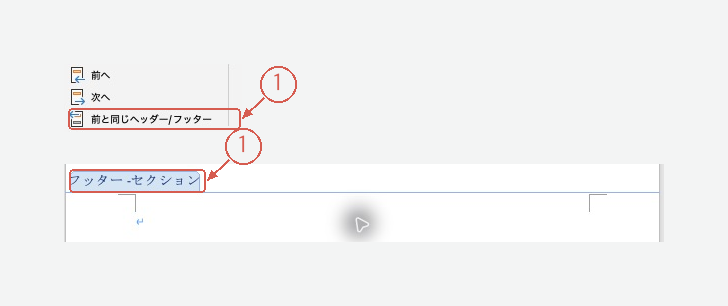
上の操作欄と下のフッターを、同じ画面から切り抜いて示しています。 画面を拡大
3. 本文の開始番号を1にします
本文のフッターにカーソルを置き、画面上部の[挿入]→[ページ番号]を開きます。下部・右寄せを選び、[書式]で[開始番号]を1にして確定します。
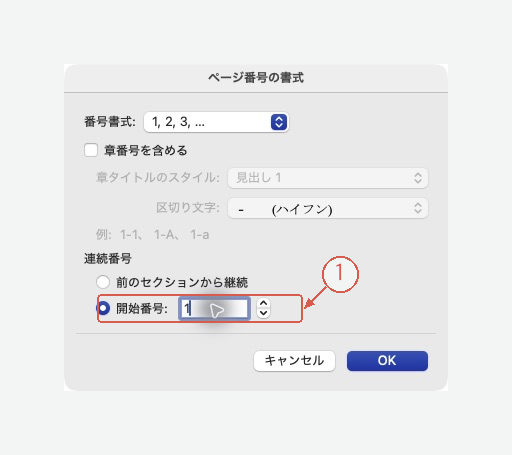
[前のセクションから継続]ではなく、[開始番号]の1を選びます。 画面を拡大
4. 前のセクションと本文を確認します
前のセクションに既存の番号がある場合は、フッターを分離したあとで、その番号を削除します。本文の番号まで消えたら、フッターのリンクが残っていないか確認してください。
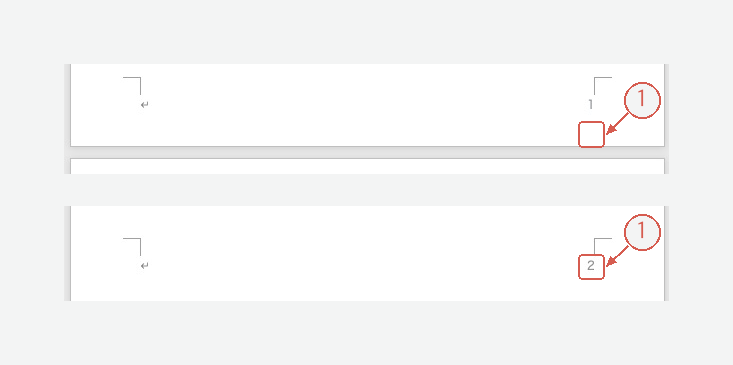
同じ文書の二つの画面からフッター部分を切り抜いて並べています。実際の3・4ページが、表示上は1・2です。 画面を拡大
表紙・目次にも番号が出ていないことを確認します。この例では前のセクションの通常フッターが空で、本文にPAGEフィールドがあることも保存後に確認しています。
先頭ページのみ別指定では足りませんか?
先頭の1ページだけを除外する用途とは違います。今回のように表紙と目次の2ページを除外する例では、セクションを分けて管理します。
文章も整理してから仕上げたいとき
AcrylicでDOCXを見直すときは、変更してよい範囲を具体的に伝えます。
見出しと本文の対応を確認してください。ページ番号そのものは変更せず、順序の重複や見出し漏れを一覧にしてください。
修正した内容を確認し、Wordでレイアウトを仕上げてください。Acrylicを見る