Wordの変更履歴を削除する方法:承諾・元に戻す・非表示の違い
Acrylic
変更履歴を残さず確定する手順と、コメントや表示設定を別に確認するポイントをまとめます。
赤い文字を見えなくしても、変更履歴がなくなったとは限りません。提出前は、残す変更を反映したうえで、履歴が残っていないか確認します。
操作環境:Mac版Microsoft Word 16.94、日本語表示。 メニュー名はこの環境で確認しました。元のファイルを残し、コピーで試してください。
表示を隠す操作と、変更を確定する操作
| 操作 | 文書内の履歴 |
|---|---|
| 変更履歴/コメントなしで表示 | 残る |
| 変更を反映する | 選んだ変更が確定する |
| 変更を元に戻す | 選んだ修正を採用しない |
| 記録を停止する | これからの編集を記録しない。既存の履歴は別途処理が必要 |
1. 非表示になっている履歴も確認します
[校閲]→[変更履歴]で[すべての変更履歴/コメント]にします。[変更履歴/コメントなし]は、見た目を隠す表示です。
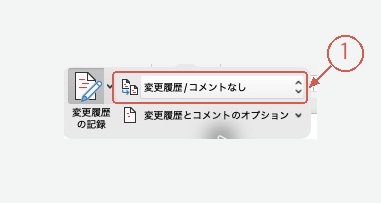
この設定だけで提出用の履歴が消えるわけではありません。画面は表示設定部分の切り抜きです。 画面を拡大
2. 採用するか、一件ずつ判断します
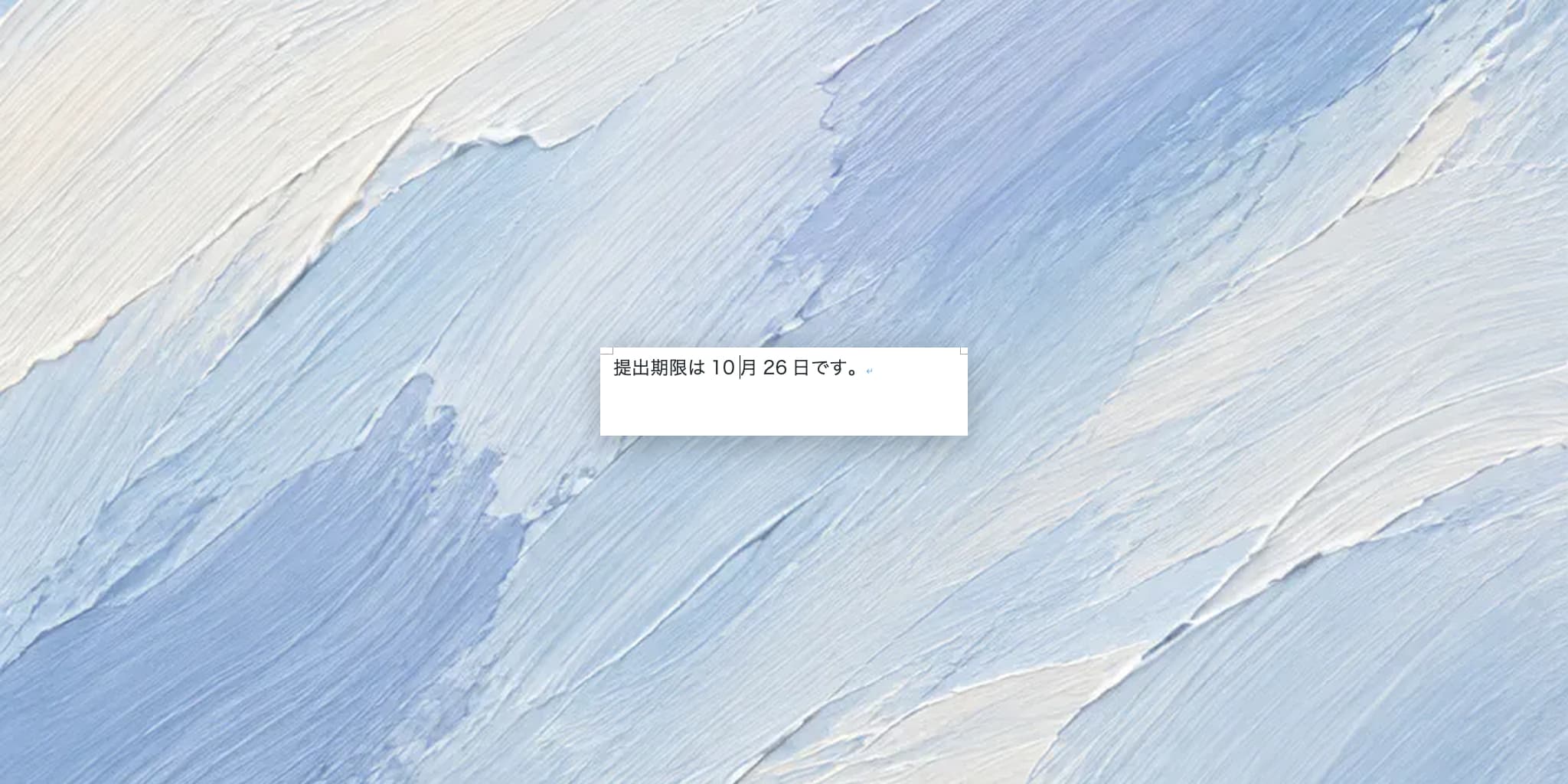
この例では「提出期限は10月23日です。」を26日に変更しています。日付の変更を確認し、採用するなら[承諾]、採用しないなら[元に戻す]を使います。
すべて確認済みの場合に限り、[承諾]の矢印を開いて[すべての変更を反映し、変更記録を停止]を選びます。
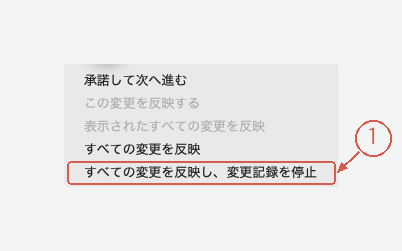
一括反映する前に、日付や条件の変更を読み返してください。 画面を拡大
3. 残った履歴を確認します
[次の変更箇所]を押します。この例では、履歴がないという通知を確認しました。
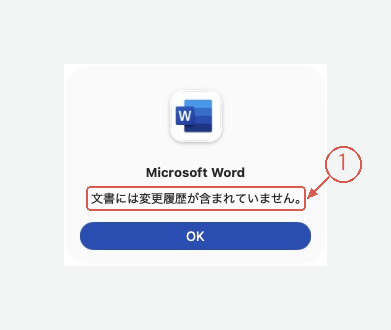
表示を隠しただけの状態と区別するため、残りの変更を確認します。 画面を拡大
この例の最終文は「提出期限は10月26日です。」です。別名で保存し、開き直して確認します。
コメントも消えますか?
変更履歴の反映とコメントの削除は別です。コメント欄も確認し、必要なレビュー記録を残したうえで提出版を作ってください。今回の例にはコメントを入れていません。
文章も整理してから仕上げたいとき
AcrylicでDOCXを見直すときは、変更してよい範囲を具体的に伝えます。
提出版の文章を確認してください。日付や条件が前の版と異なる箇所を一覧にし、無断で書き換えないでください。
修正した内容を確認し、Wordでレイアウトを仕上げてください。Acrylicを見る