Wordのスタイルの使い方:見出しと本文の書式をそろえる
Acrylic
見出し1・見出し2・標準を使い分け、スタイルの変更で文書全体の書式を管理する方法です。
見出しを一つずつ大きくしていると、修正のたびに別の見出しも探すことになります。スタイルを使い、同じ役割の段落をまとめて管理します。
操作環境:Mac版Microsoft Word 16.94、日本語表示。 メニュー名はこの環境で確認しました。元のファイルを残し、コピーで試してください。
この例の文書構成
| 段落 | 適用するスタイル |
|---|---|
| 現状・対応案 | 見出し1 |
| 受付件数 | 見出し2 |
| 説明の文章 | 標準 |
「受付件数」は「現状」の中の小見出しです。文字の大きさだけでなく、段落の階層も指定します。
1. 段落にスタイルを適用します
[ホーム]→[スタイル ウィンドウ]を開きます。「現状」と「対応案」の各段落に[見出し1]、「受付件数」に[見出し2]を適用します。段落内にカーソルを置いて選んでください。
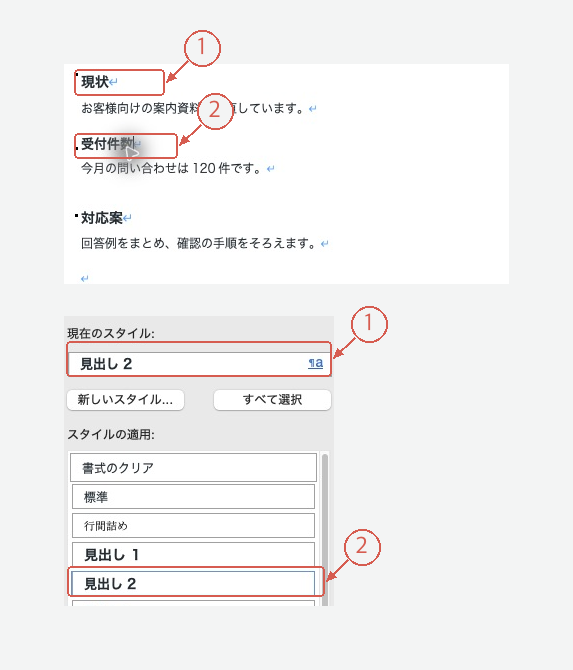
選択中の「受付件数」は[見出し2]です。本文は[標準]のままにします。 画面を拡大
2. 見出し1の書式をまとめて変更します
- 画面上部の[フォーマット]→[スタイル]を開きます。
- 一覧で[見出し1]を選び、[変更]を押します。
- この例ではフォントサイズを18ptにします。
- [テンプレートに追加する]をオフのまま確定し、スタイル画面を閉じます。
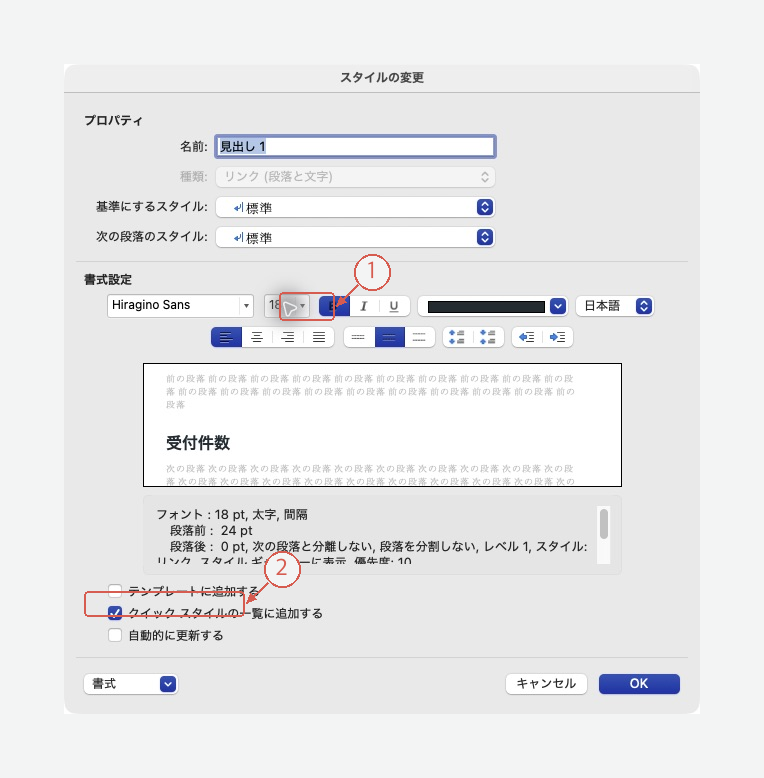
この文書内のスタイルを変更する例です。以後の新規文書まで変える必要はありません。 画面を拡大
「現状」と「対応案」が一緒に変わることを確認します。「受付件数」は別のスタイルなので、そのままです。
3. 見出しマップで階層を確認します
[表示]→[ナビゲーション ウインドウ]をオンにし、左側の[見出しマップ]を選びます。
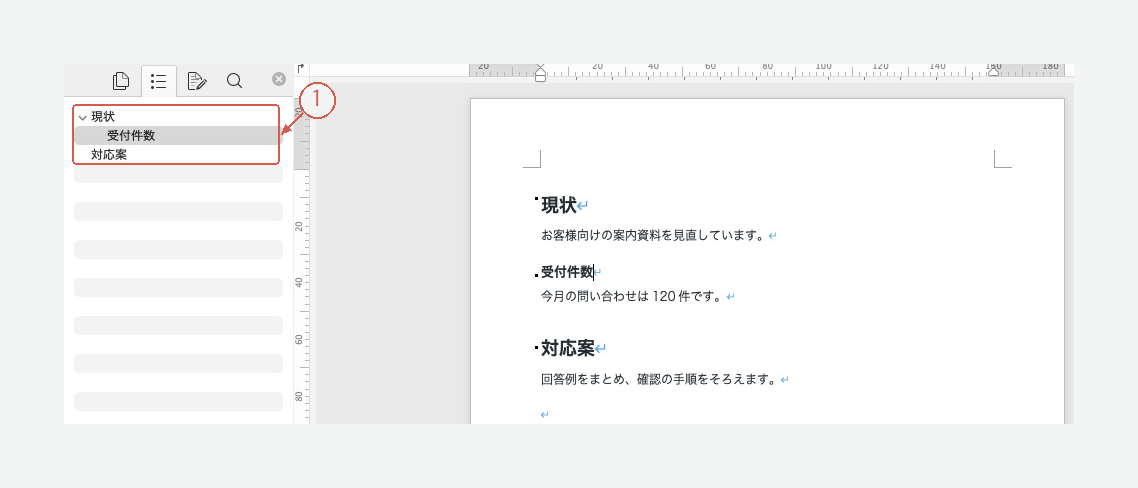
「受付件数」が「現状」の内側に並べば、階層も設定できています。 画面を拡大
同じスタイルなのに一部だけ違います
個別に指定したフォントやサイズが残っている場合があります。まず対象の段落のスタイルと直接指定した書式を確認します。書式のクリアは必要な強調まで消すことがあるため、対象を絞って使ってください。
文章も整理してから仕上げたいとき
AcrylicでDOCXを見直すときは、変更してよい範囲を具体的に伝えます。
見出しを内容が分かる短い表現にそろえる案を出してください。階層と本文の数値は維持し、変更前後を一覧にしてください。
修正した内容を確認し、Wordでレイアウトを仕上げてください。Acrylicを見る