ブログへ戻る
Wordの目次とページ番号をそろえる方法:番号がずれるときの確認手順
Acrylic
自動目次の更新、見出しスタイル、本文のページ番号設定を順番に確認してずれを直します。
本文を直したあと、目次のページ番号だけ古いままになることがあります。目次は自動作成されていても、編集後の更新が必要です。
操作環境:Mac版Microsoft Word 16.94、日本語表示。 メニュー名はこの環境で確認しました。元のファイルを残し、コピーで試してください。
自動目次で確認する例
練習用DOCXには、表紙・目次の挿入位置・本文の「現状」「対応案」があります。本文の二つには[見出し1]が設定されています。
1. 見出しから自動目次を作ります
- 目次ページの案内文「目次をここに挿入します。」だけを削除します。直後のセクション区切りは残します。
- [参照設定]→[目次]を開きます。
- [自動作成の目次]にある[クラシック]を選びます。
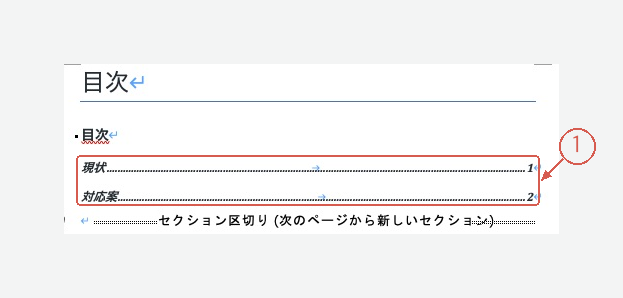
この文書は本文の番号を1から始めているため、目次にも本文側の番号が入ります。 画面を拡大
手入力の「見出し……ページ番号」は自動更新できません。見出しスタイルから作った目次を使います。
2. 本文のページを移動します
この例では「対応案」の直前に改ページを一つ追加し、表示上の2ページ目から3ページ目に移動しました。目次をまだ更新していなければ、古い2が残ります。
3. 更新する範囲を選びます
[参照設定]→[目次の更新]を押します。
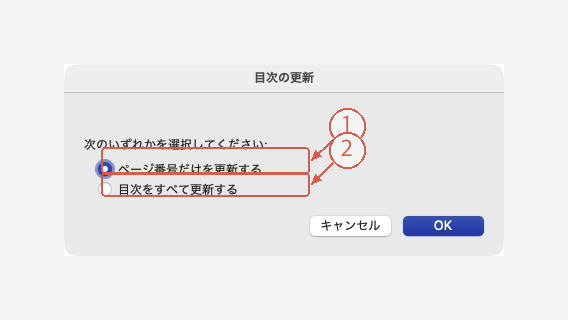
見出しの文字や階層を変えた場合は、[目次をすべて更新する]を選びます。 画面を拡大
| 変えた内容 | 選ぶ項目 |
|---|---|
| 見出しは同じで、ページ位置だけが変わった | ページ番号だけを更新する |
| 見出しの追加・削除・文言・階層も変わった | 目次をすべて更新する |
今回は[ページ番号だけを更新する]で[OK]を押します。
4. 本文と目次を照合します
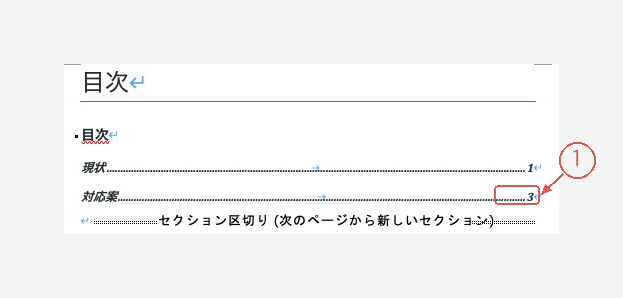
「現状」は1のまま、「対応案」が3になったことを確認します。 画面を拡大
ページ数の多い文書では、最初と最後だけでなく、編集した見出しも開いて確認してください。目次を直接書き換えると、次回の更新で変更が失われる場合があります。
文章も整理してから仕上げたいとき
AcrylicでDOCXを見直すときは、変更してよい範囲を具体的に伝えます。
見出しの表記と階層を確認してください。似た見出しや内容が重複する章を一覧にし、本文の数値は維持してください。
修正した内容を確認し、Wordでレイアウトを仕上げてください。Acrylicを見る