AI 에이전트로 문서 자동화 시작하기

Acrylic
엑셀 자료를 바탕으로 보고서를 업데이트해 보세요. Acrylic의 AI 에이전트에 작업을 요청하고 편집기에서 결과를 다듬는 과정을 소개합니다.
최신 실적은 엑셀에 정리되어 있는데 보고서에는 지난달 요약이 남아 있습니다. 보고서를 업데이트하려면 필요한 수치를 찾고, 실적 표와 그 내용을 설명하는 문단을 함께 고쳐야 합니다.
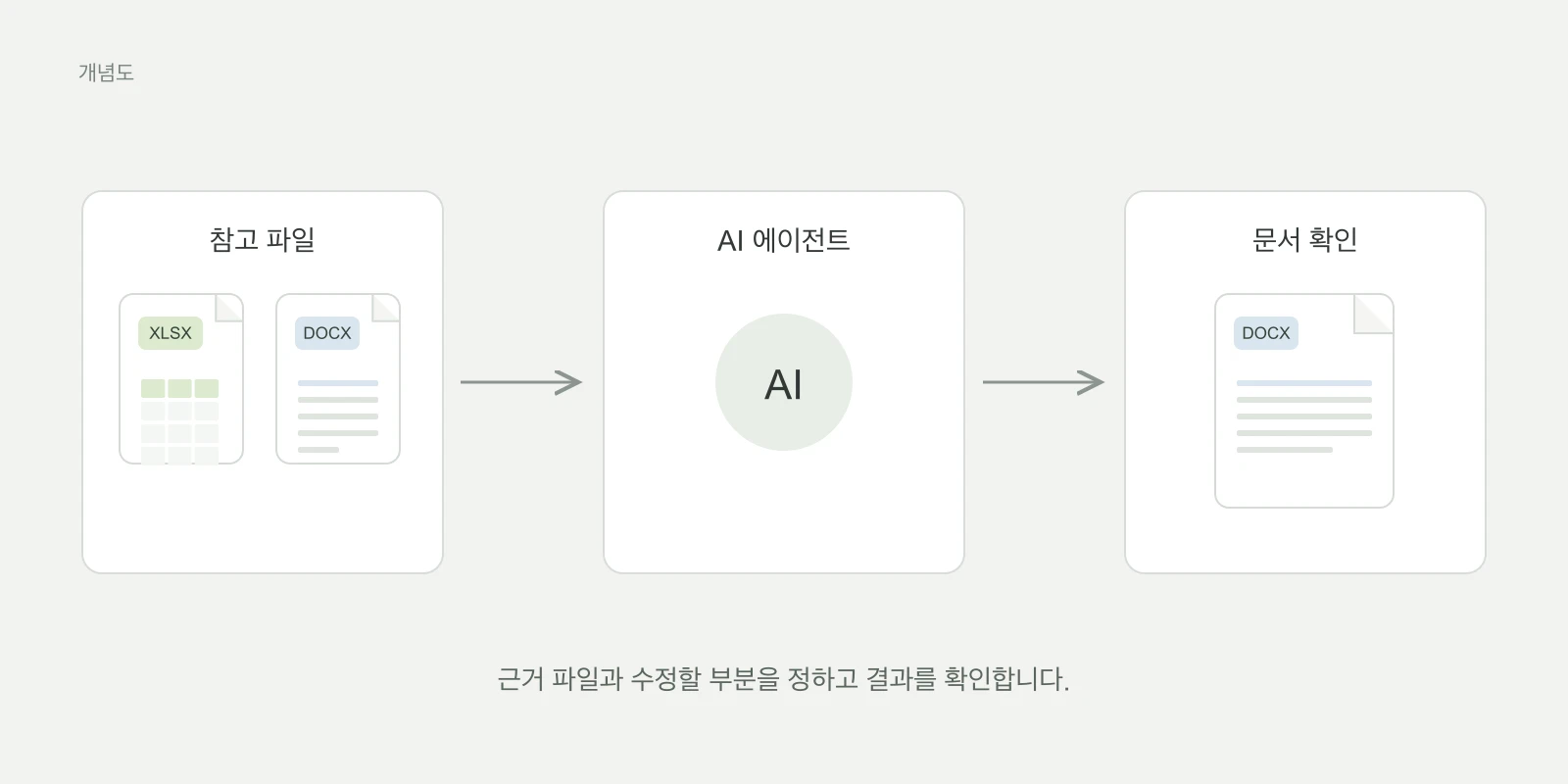
Acrylic의 AI 에이전트는 사용자가 지정한 파일을 읽고 수정할 문서에 내용을 반영할 수 있습니다. 엑셀을 참고해 보고서를 업데이트하도록 요청한 뒤, 편집기에서 결과를 확인하고 다듬는 방식입니다.
참고할 자료와 수정할 문서를 정하세요
월간 보고서를 작성한다면 월별실적.xlsx를 참고 자료로, 월간보고서.docx를 수정할 문서로 지정합니다. 어느 기간의 실적을 반영할지, 보고서에서 어떤 부분을 바꿀지도 함께 알려주세요.
원본 보고서를 보관하려면 사본을 만든 뒤 그 파일을 수정 대상으로 사용하세요.
원하는 변경을 구체적으로 요청하세요
자료와 수정 대상, 유지할 내용을 한 번에 전달할 수 있습니다.
월별실적.xlsx를 참고해 월간보고서.docx의 실적 표와 요약을 업데이트해 줘. 같은 집계 기간의 수치를 사용하고 단위, 날짜, 목차 순서는 유지해 줘. 엑셀 파일은 바꾸지 말고, 자료만으로 설명할 수 없는 내용은 확인할 항목으로 남겨 줘.
편집기에서 결과를 보며 다듬으세요
에이전트의 수정 내용은 열려 있는 문서 편집기에 반영됩니다. 바뀐 문장과 표를 읽으면서 직접 표현을 손보거나, 대화를 이어가며 추가 수정을 요청할 수 있습니다.
예를 들어 요약이 너무 길다면 이렇게 이어갈 수 있습니다.
요약을 세 문장으로 줄여 줘. 매출 수치와 집계 기간은 유지하고, 비용 자료가 없어 확인이 필요한 부분도 남겨 줘.
수치를 업데이트하고, 설명을 조정하고, 문장을 다듬는 과정을 같은 문서에서 이어갈 수 있습니다.
보고서를 마무리하세요
수정된 실적 표를 엑셀과 대조하고 요약도 함께 읽어보세요. 집계 기간과 단위, 수치를 설명하는 문장이 맞는지 확인한 뒤 배치를 정리하고 저장합니다. 두 버전을 남기고 싶다면 원본과 다른 이름으로 저장하세요.
수정 결과를 직접 다듬는 방법은 Acrylic 편집기 소개에서 이어서 볼 수 있습니다. 제품과 다운로드 정보는 Acrylic 웹사이트에서 확인하세요.