엑셀 공백 제거: TRIM으로 앞뒤 공백을 지우고 안 지워지는 공백 찾기
Acrylic
TRIM, SUBSTITUTE, CLEAN의 차이를 예제로 확인하고 원본을 남긴 채 엑셀 공백을 정리하는 방법입니다.
거래처 이름은 같은데 조회 수식에서 다른 값으로 처리될 때가 있습니다. 셀 앞뒤에 붙은 공백이 원인일 수 있습니다. 다만 이름 사이의 띄어쓰기까지 지우면 원래 정보가 달라집니다. 먼저 없앨 공백과 남길 공백을 구분하세요.
급할 때는 이 수식부터 확인하세요
원본이 A2에 있다면 빈 셀에 =TRIM(A2)를 입력합니다. 일반적인 앞뒤 공백을 없애고, 단어 사이에 연속된 공백은 하나로 줄입니다. 단어 사이의 공백을 전부 지우는 함수는 아닙니다.
화면은 Mac용 Microsoft 365 Excel 16.94, 한국어 UI에서 실행한 결과입니다. 아래 수식은 원본 옆의 보조 열에서 사용합니다. 공백 제거 실습 파일 다운로드를 열거나 다음 예제를 새 시트에 입력하세요. 원본 파일은 보관하고 사본에서 따라 합니다.
| 원하는 결과 | 사용할 수식 | 주의할 점 |
|---|---|---|
| 앞뒤 공백과 연속 공백 정리 | =TRIM(A2) | 단어 사이 공백 하나는 남음 |
| 일반 공백을 모두 제거 | =SUBSTITUTE(A2," ","") | 이름·주소의 정상 띄어쓰기도 삭제됨 |
| 웹에서 복사한 일부 특수 공백 정리 | =TRIM(SUBSTITUTE(A2,UNICHAR(160)," ")) | 모든 종류의 유니코드 공백을 처리하지는 않음 |
1. 원본 옆에 정리 결과 열을 만드세요
새 시트의 A1에는 원본, B1에는 정리 결과를 입력합니다. A2에는 앞뒤에 일반 공백을 두 칸씩 넣은 서울 상사, A3에는 두 단어 사이에 공백을 세 칸 넣은 부산 물류를 입력하세요.
공백을 정확하게 재현하려면 A2에 =" 서울 상사 "를 입력해도 됩니다. 따옴표 안에서 앞뒤 공백을 각각 두 칸씩 넣습니다. 실습 파일에는 공백이 포함된 원본 값이 들어 있습니다.
- B2에
=TRIM(A2)를 입력합니다. - B2의 수식을 B3까지 채웁니다.
- 결과가 각각
서울 상사,부산 물류인지 확인합니다.
두 결과 모두 단어 사이에 공백이 하나 남아야 합니다. 공백이 잘 보이지 않으면 C2에 =LEN(A2)-LEN(B2)를 입력하고 C3까지 채우세요. 예제대로 입력했다면 C2는 4, C3은 2입니다. 각각 줄어든 문자 수를 뜻합니다.
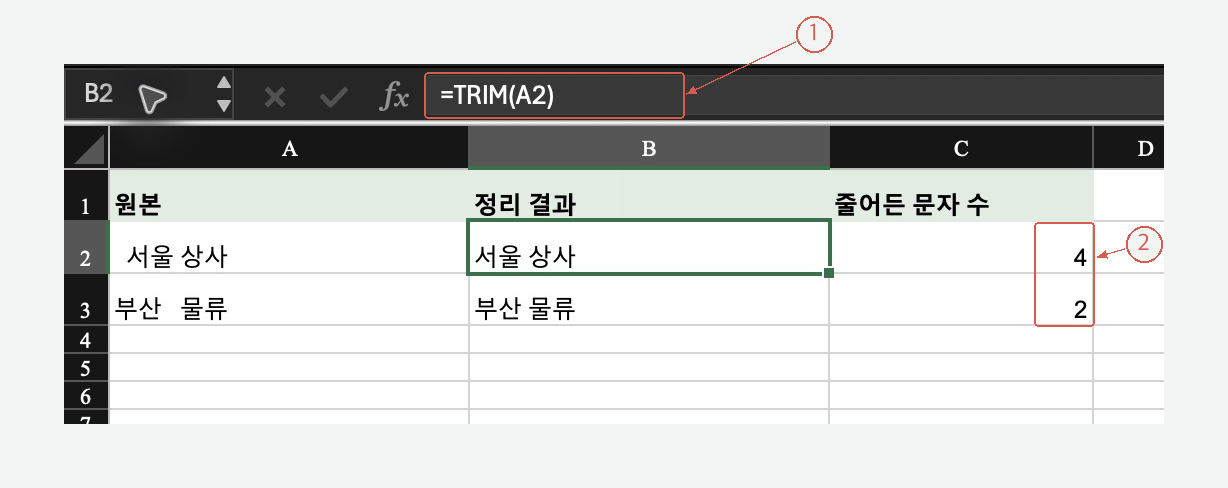
①은 B2의 수식, ②는 줄어든 문자 수입니다. 결과 열에는 정상 띄어쓰기 하나가 남아 있습니다. 화면 크게 보기
2. TRIM으로 바뀌지 않는 셀을 따로 확인하세요
웹페이지에서 복사한 텍스트에는 일반 공백과 모양이 비슷한 줄 바꿈 없는 공백이 들어갈 수 있습니다. 다음 수식은 유니코드 값 160의 문자를 일반 공백으로 바꾼 뒤 정리합니다. 운영체제의 문자 집합에 영향을 받는 CHAR 대신 UNICHAR를 사용합니다.
=TRIM(SUBSTITUTE(A2,UNICHAR(160)," "))
먼저 차이를 재현해 보려면 A4에 =UNICHAR(160)&"서울 상사"&UNICHAR(160)을 입력합니다. B4에 =TRIM(A4)를 넣으면 양끝의 특수 공백이 남습니다. B4를 =TRIM(SUBSTITUTE(A4,UNICHAR(160)," "))로 바꾼 뒤 C4에서 =LEN(A4)-LEN(B4)를 확인하면 2가 나와야 합니다.
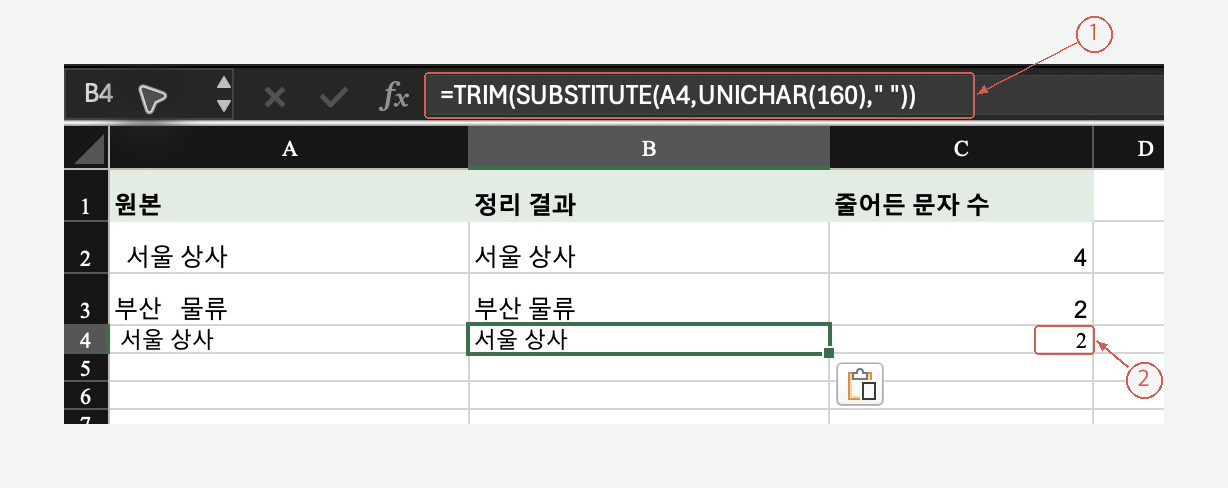
①처럼 SUBSTITUTE와 TRIM을 함께 사용한 뒤, ②에서 양끝의 특수 공백 두 글자가 줄었는지 확인합니다. 화면에서 두 셀의 글자가 비슷해 보여도 문자 수로 차이를 확인할 수 있습니다. 화면 크게 보기
줄 바꿈이나 제어 문자까지 없애야 한다면 CLEAN을 추가할 수 있습니다.
=TRIM(CLEAN(SUBSTITUTE(A2,UNICHAR(160)," ")))
다만 CLEAN은 셀 안 줄 바꿈도 삭제합니다. 서울과 상사가 줄 바꿈으로만 나뉘어 있다면 서울상사처럼 붙을 수 있습니다. 줄 바꿈을 띄어쓰기로 바꾸려는 경우에는 삭제 전에 SUBSTITUTE(A2,CHAR(10)," ")처럼 줄 바꿈을 일반 공백으로 치환합니다. 주소처럼 여러 줄을 유지해야 하는 데이터에는 CLEAN을 바로 적용하지 마세요. TRIM과 CLEAN도 모든 특수 공백·보이지 않는 문자를 없애지는 않습니다. 남은 셀은 원문과 비교해 처리합니다.
3. 결과를 확인한 뒤 값으로 보관하세요
- 정상 띄어쓰기가 유지됐는지 확인합니다. 실제 자료에 주소나 상품 코드가 있다면 필요한 줄 바꿈과 앞자리 0도 대조하세요.
- 결과를 복사합니다. 이번 예제에서는 제목과 대조용 문자 수를 포함한 B1:C4를 선택해 복사합니다.
- 아래쪽 + 버튼으로 새 시트를 만들고 A1을 선택합니다.
- Mac에서 Control + Command + V로 선택하여 붙여넣기를 열고 값 → 확인을 선택합니다.
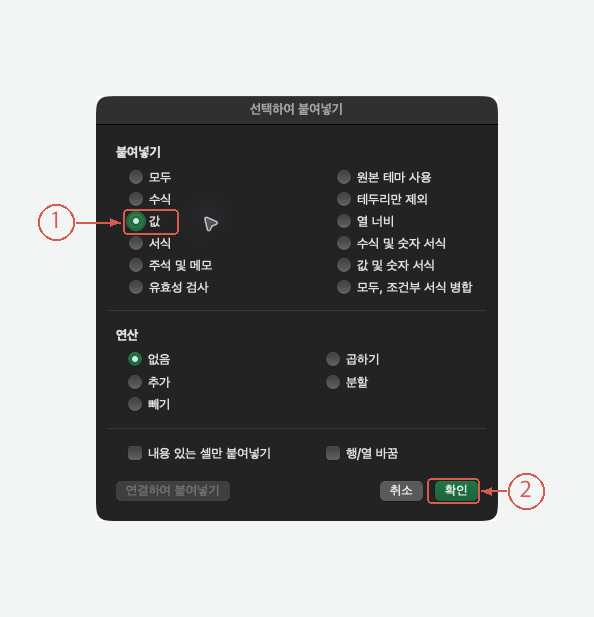
①에서 값을 선택하고 ②의 확인을 누릅니다. 원본 시트의 수식과 결과 시트에 저장할 값을 구분하세요. 화면 크게 보기
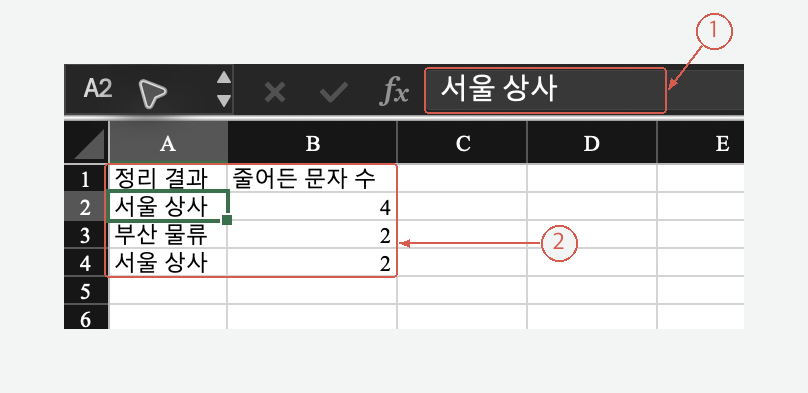
결과 시트의 A2를 선택했을 때 ①의 입력줄에는 =TRIM(...) 대신 서울 상사만 보입니다. ②에서 세 결과와 문자 수 4·2·2도 확인합니다. 화면의 열 너비는 읽기 쉽게 자동 맞춤했습니다. 화면 크게 보기
수식이 있는 보조 열만 남겨 놓고 원본 열을 삭제하면 참조가 깨질 수 있습니다. 원본은 별도 시트에 보관하고, 결과 시트의 셀을 눌러 수식 대신 정리된 값이 들어 있는지 확인하세요.
공백을 지웠는데 VLOOKUP이 계속 실패하나요?
0012라는 텍스트와 숫자 12는 다른 문제입니다. 조회하는 값과 기준표의 데이터 형식도 비교하세요. 공백 제거만으로 숫자·텍스트 형식 차이가 해결되지는 않습니다.
같은 정리 작업을 반복한다면
여러 파일의 거래처명을 정리할 때는 남길 정보부터 정해 두면 검토가 쉬워집니다. Acrylic에서 XLSX 작업을 요청할 때도 범위를 구체적으로 적어 보세요.
원본 시트는 유지하고 거래처명 열의 앞뒤 공백을 정리해 줘. 이름 안의 띄어쓰기와 상품 코드의 앞자리 0은 남겨 줘. 바뀐 값은 별도 시트에서 원본과 비교할 수 있게 정리해 줘.
작업 후에는 변경된 이름 몇 개와 코드 형식을 직접 대조하세요. Acrylic 살펴보기