엑셀 인쇄 영역 설정: 표 잘림과 빈 페이지를 줄이는 방법
Acrylic
인쇄 영역, 가로 한 페이지 맞춤, 반복할 제목 행을 구분해 읽을 수 있는 엑셀 인쇄물을 만듭니다.
엑셀 화면에서는 한 표인데 인쇄하면 마지막 열이 다음 장으로 넘어갈 때가 있습니다. 먼저 출력할 범위를 정하고, 그다음 용지 방향과 배율을 조정하세요. 긴 표를 무조건 한 장에 넣으면 글씨가 너무 작아집니다.
설명 기준은 Mac용 Microsoft 365 Excel 16.94, 한국어 메뉴입니다. 예제 목표는 A1:F45의 표를 가로로 잘리지 않게 출력하고, 페이지가 여러 장이면 제목 행을 반복하는 것입니다.
실습 파일 다운로드 후 복사본에서 작업하세요. 44건의 가상 매출 데이터와 제목 행이 들어 있습니다.
세 설정의 역할을 구분하세요
| 설정 | 정하는 것 | 이 예제의 선택 |
|---|---|---|
| 인쇄 영역 | 어떤 셀을 출력할지 | A1:F45 |
| 너비·높이 맞춤 | 몇 페이지로 나눌지 | 너비 1페이지, 높이 자동 |
| 인쇄 제목 | 각 페이지에 반복할 행 | 1행 |
1. 출력할 셀만 인쇄 영역으로 지정하세요
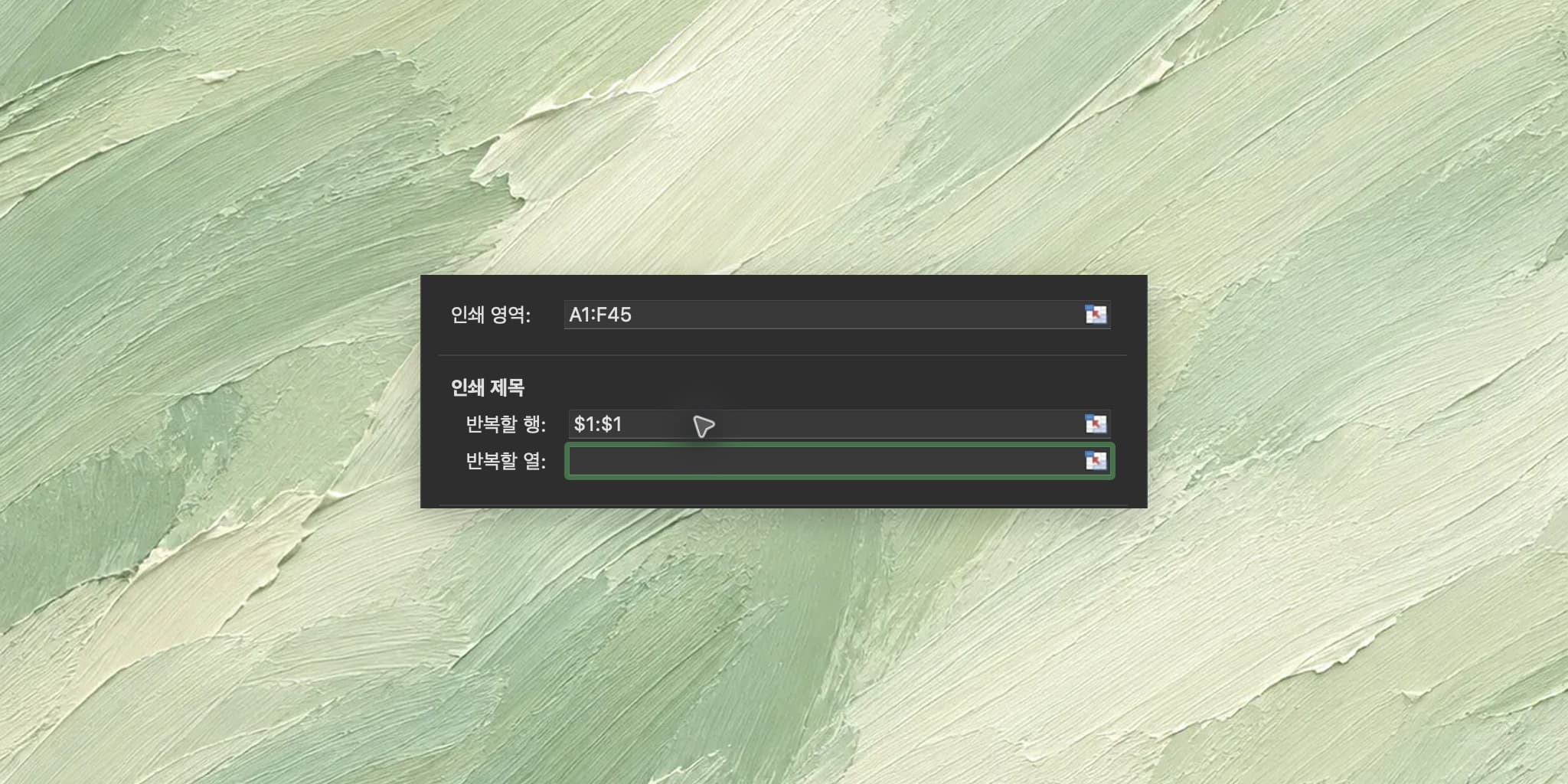
- 표 제목부터 마지막 데이터까지 A1:F45를 선택합니다.
- 페이지 레이아웃 → 인쇄 영역 → 인쇄 영역 설정을 선택합니다.
- 파일 → 인쇄에서 미리보기를 엽니다. 범위를 확인한 뒤 Esc로 워크시트에 돌아와 다음 설정을 진행합니다.
합계가 46행에 있다면 범위도 A1:F46으로 바꿔야 합니다. 열 너비나 배율을 조정하기 전에 필수 데이터가 범위 안에 들어 있는지 확인하세요.
서로 떨어진 범위를 여러 개 지정하면 각 인쇄 영역이 별도 페이지로 나올 수 있습니다. 한 표를 이어 출력하려면 연속된 범위를 선택하는 편이 관리하기 쉽습니다.
2. 가로 너비를 먼저 한 페이지에 맞추세요
- 페이지 레이아웃 → 방향에서 표가 넓다면 가로를 선택합니다.
- 크기에서 실제 사용할 용지를 선택합니다. 캡처는 A4 기준입니다.
- 페이지 설정 → 페이지에서 자동 맞춤을 선택합니다. 페이지 너비는
1, 페이지 높이는 입력값을 지워 빈칸으로 둡니다. 이 Mac 버전에서는 높이 제한을 비운 설정이 인쇄 창에0으로 표시됩니다. - 인쇄 미리보기에서 마지막 열과 글자 크기를 확인합니다.
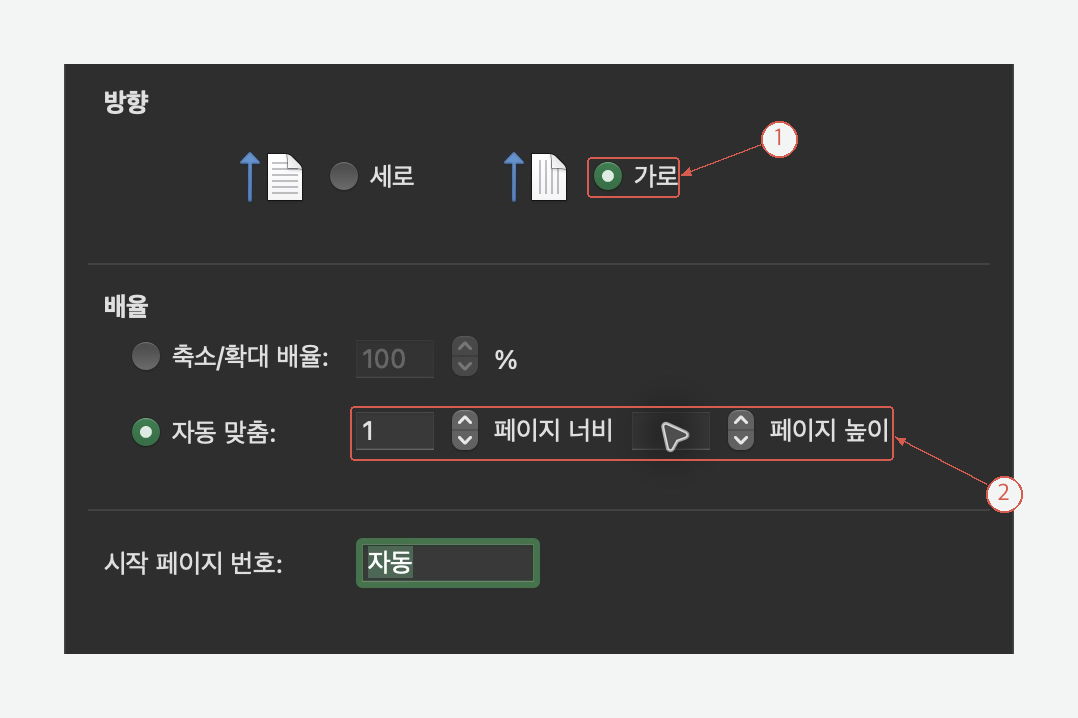
오른쪽 ‘페이지 높이’ 입력칸을 비웁니다. 아래 ‘시작 페이지 번호: 자동’과 혼동하지 마세요. 화면 크게 보기
높이를 자동으로 두면 행이 많을 때 세로로 여러 페이지에 나뉩니다. 내용 전체를 한 장에 줄이는 것보다 읽기 쉬운 경우가 많습니다. 그래도 작다면 불필요한 열을 빼거나 열 너비를 조정하세요.
3. 두 번째 페이지에도 제목 행을 넣으세요
- 인쇄 미리보기가 열려 있다면 Esc로 닫고, 워크시트에서 페이지 레이아웃 → 인쇄 제목을 선택합니다.
- 시트 탭의 반복할 행에
$1:$1을 지정합니다. - 미리보기에서 두 번째 페이지에도 같은 열 제목이 나오는지 확인합니다.
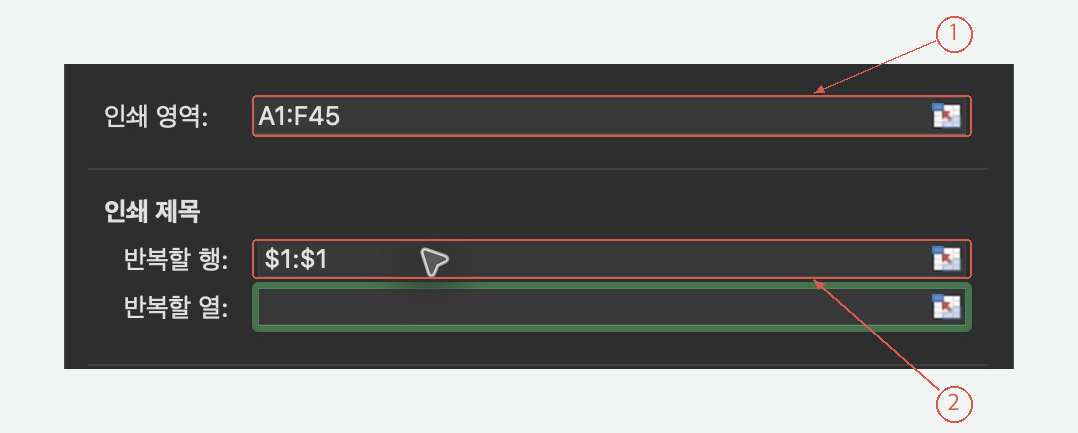
‘반복할 행’에 $1:$1을 넣고 ‘반복할 열’은 비워 둡니다. 화면 크게 보기
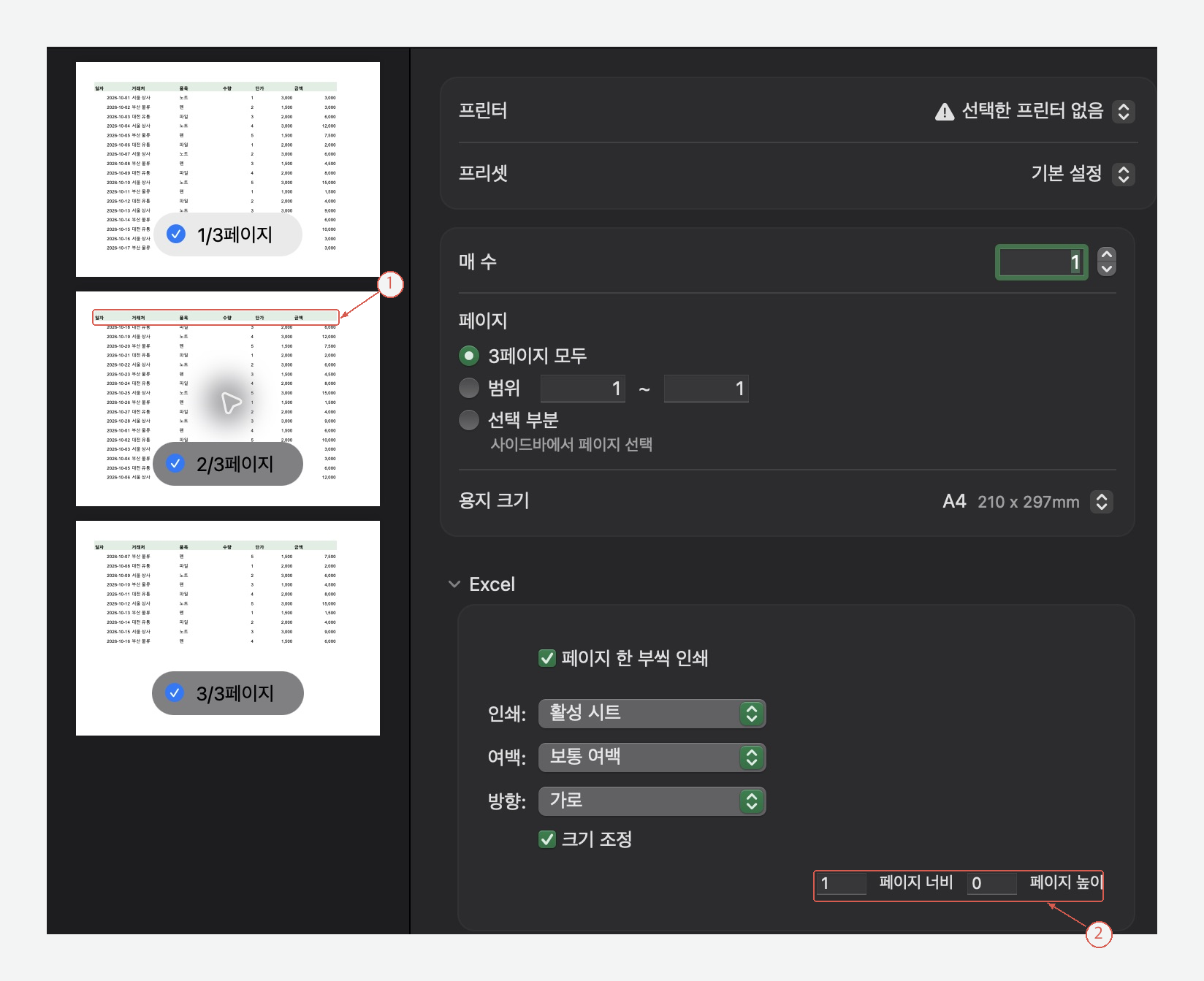
이 환경에서는 3장으로 나뉩니다. 각 장에 일자~금액 제목이 있고, 마지막 열이 별도 페이지로 밀리지 않았습니다. 페이지 수는 용지·여백·글꼴에 따라 달라집니다. 화면 크게 보기
두 줄짜리 제목이면 $1:$2처럼 실제 제목 범위를 지정합니다. 화면에서 제목을 고정하는 ‘틀 고정’은 인쇄 제목을 대신하지 않습니다.
빈 페이지가 나온다면 이 순서로 확인하세요
예전에 지정한 영역이 남아 있나요?
페이지 레이아웃 → 인쇄 영역 → 인쇄 영역 해제 후 필요한 범위를 다시 지정합니다. 해제하면 해당 시트의 여러 인쇄 영역이 함께 지워질 수 있으므로 다시 범위를 확인하세요.
표 밖의 셀까지 출력 범위에 들어 있나요?
먼 열의 메모나 서식 때문에 범위가 커졌는지 봅니다. 다른 데이터가 필요한지 확인한 뒤 인쇄 영역으로 제외하세요. 빈 페이지를 없애려고 원본 데이터를 지울 필요는 없습니다.
화면 미리보기와 종이 출력이 다른가요?
프린터의 용지 크기와 Excel의 용지 설정을 비교합니다. 최종 파일에서는 첫 페이지, 중간 페이지, 마지막 페이지의 제목·합계·잘림을 확인하세요.
출력 전에 표 내용도 정리해야 한다면
Acrylic에서 XLSX 내용을 다듬을 때는 출력에 필요한 정보와 원본 보존 범위를 함께 알려 주세요.
원본 시트를 유지하고 보고용 표를 별도 시트에 정리해 줘. 열은 일자·거래처·품목·수량·단가·금액 순서로 두고 마지막에 합계를 넣어 줘. 원본 합계와 비교할 수 있게 해 줘.
표를 검토한 다음 인쇄 설정과 미리보기는 Excel에서 확인하세요. Acrylic 살펴보기