한글 자간 줄이기: rhwp-studio에서 장평과 구분해 조절하기
Acrylic
rhwp-studio의 글자 모양에서 제목 자간만 줄입니다. 장평·띄어쓰기와의 차이, 적용 범위와 복원 방법을 확인합니다.
제목이 조금 길어 한 글자만 다음 줄로 넘어간다면 자간을 작은 폭으로 조절해 볼 수 있습니다. 정상 띄어쓰기를 지우기 전에 해당 제목만 선택하고 글자 간격을 확인하세요.
이 글의 실습 화면은 Mac의 Chrome에서 실행한 rhwp-studio 0.8.7입니다. HWP·HWPX를 편집하는 별도 편집기이며, 한컴오피스 한글의 화면은 아닙니다. 같은 파일 형식을 다뤄도 메뉴와 동작이 다를 수 있습니다. 원본 파일을 보관하고 사본에서 따라 하세요.
먼저 자간과 장평을 구분하세요
| 설정 | 바뀌는 부분 | 이 실습의 값 |
|---|---|---|
| 자간 | 글자와 다음 글자 사이 간격 | -2% |
| 장평 | 글자 자체의 가로 폭 | 100% 유지 |
| 원문 공백 | 실제 입력된 빈칸 | 유지 |
자간을 음수로 바꾸면 글자 사이가 좁아집니다. 장평까지 함께 줄이면 무엇 때문에 모양이 달라졌는지 비교하기 어렵습니다. 이 예제에서는 자간만 바꿉니다.
1. 제목만 선택하고 글자 모양을 여세요
새 문서에 다음 세 줄을 입력합니다.
분기별 업무 현황
기존 문장입니다.
새 문장입니다.
- 첫 줄의
분기별 업무 현황만 선택합니다. - 위쪽 도구 상자의 글자 모양을 누릅니다.
- 기본 탭에서 언어와 현재 자간·장평을 확인합니다.
2. 자간을 -2%로 설정하세요
- 언어는 이 예제의 대표 설정을 확인합니다.
- 장평은 100%로 유지하고, 자간에는 -2%를 입력합니다.
- 설정을 누릅니다.
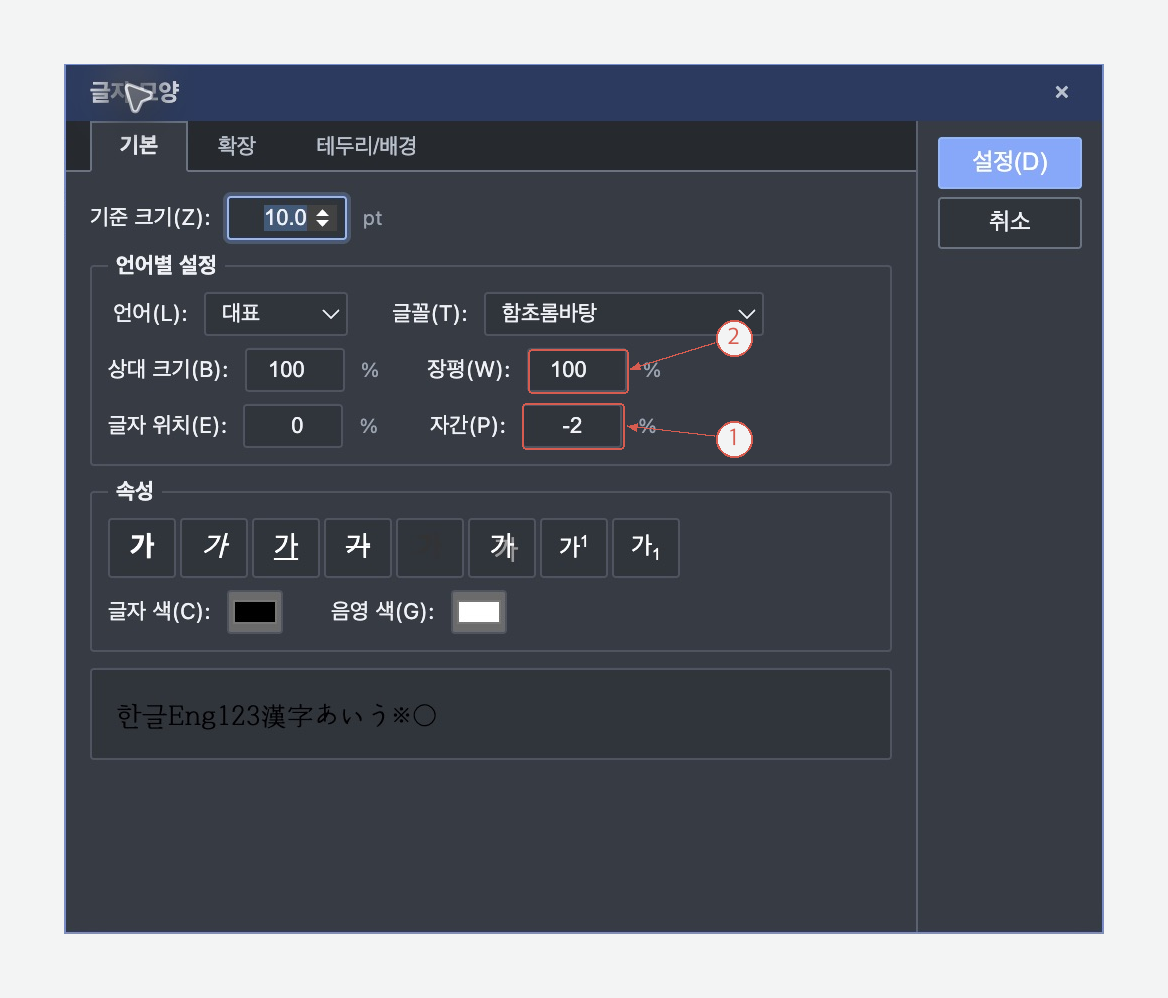
자간 입력칸과 장평 입력칸을 구분하세요. 캡처의 기준 크기는 10pt입니다. 화면 크게 보기
한 번에 큰 음수를 넣지 마세요. -2%는 작은 변화부터 비교하기 위한 실습값이며 모든 문서의 권장값은 아닙니다.
3. 제목과 나머지 문장을 비교하세요
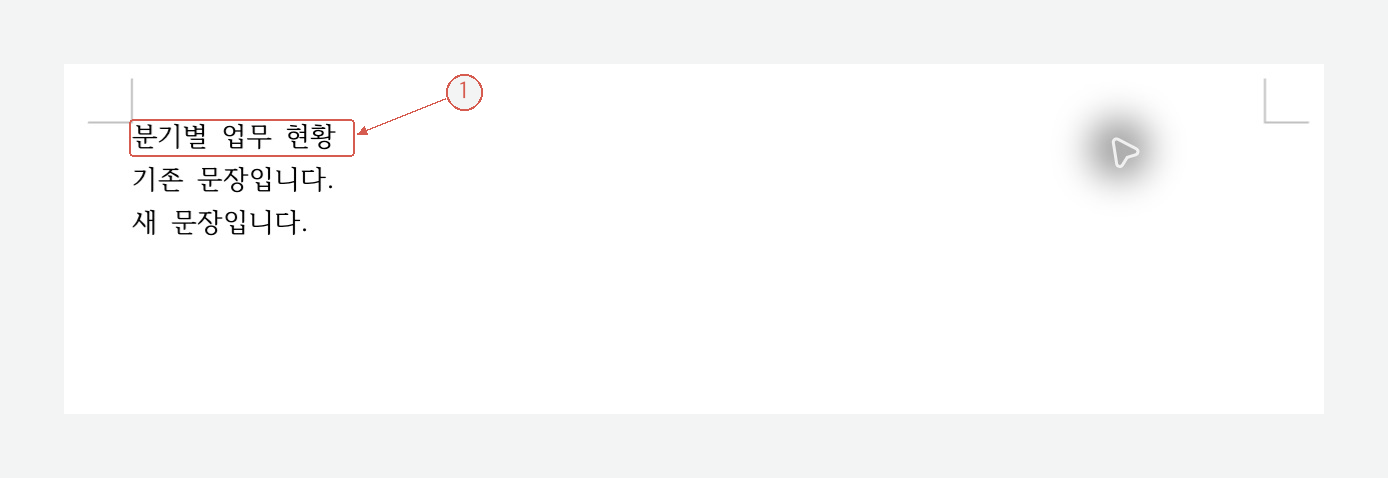
첫 줄의 문구와 띄어쓰기는 유지했습니다. 아래 두 문장까지 간격이 바뀌지 않았는지 확인하세요. 화면 크게 보기
다른 제목보다 빽빽하지 않은지, 숫자나 글자가 겹쳐 보이지 않는지 살펴봅니다. 한 줄에 들어가더라도 읽기 어렵다면 제목을 짧게 고치거나 두 줄로 배치하는 편이 낫습니다.
원래대로 되돌리려면
같은 제목을 선택해 글자 모양에서 원래 값을 복원합니다. 자간 0%, 장평 100%는 기본 상태를 확인할 때 쓰는 값입니다. 원문이 다른 값을 쓰고 있었다면 기록한 값을 기준으로 되돌리세요.
일부 글자만 다르게 보인다면
선택 범위와 글자 모양의 언어 설정을 확인합니다. 한글·영문·숫자가 섞인 제목은 각 부분도 비교하세요. 자간 조정은 입력된 공백 문자를 삭제하는 기능이 아닙니다.
제목 문구도 다듬어야 한다면
Acrylic에서 문장을 다듬을 때는 유지할 정보를 먼저 적어 주세요.
제목을 짧게 다듬어 줘. 연도·분기·사업명은 유지하고 중복 표현만 줄여 줘. 원문과 수정안을 함께 보여 줘.
문구를 고른 뒤 사용 중인 편집기에서 줄 바꿈과 간격을 확인합니다. Acrylic 살펴보기
참고 자료
- 한컴오피스 한글의 자간 도움말: 한컴 제품의 동작을 확인할 때 참고하세요. 이 글의 캡처는 rhwp-studio입니다.