한글 모양 복사 사용법: rhwp-studio에서 서식 옮기기
Acrylic
rhwp-studio의 모양 복사와 모양 붙여넣기로 글자 크기와 문단 정렬을 옮기고, 문구가 보존됐는지 확인합니다.
제목의 글자 크기와 위치를 맞췄다면 다른 문장에도 그 서식을 옮길 수 있습니다. rhwp-studio에서는 모양 복사와 모양 붙여넣기를 차례로 사용합니다. 글자 내용을 복사하는 작업과 구분하세요.
이 글의 실습 화면은 Mac의 Chrome에서 실행한 rhwp-studio 0.8.7입니다. HWP·HWPX를 편집하는 별도 편집기이며, 한컴오피스 한글의 화면은 아닙니다. 같은 파일 형식을 다뤄도 메뉴와 동작이 다를 수 있습니다. 원본 파일을 보관하고 사본에서 따라 하세요.
1. 기준 문장과 대상 문장을 준비하세요
새 문서에 분기별 업무 현황, 기존 문장입니다., 새 문장입니다.를 각각 다른 문단으로 입력합니다.
- 첫 줄만 선택해 글자 모양에서 기준 크기를 16pt로 설정합니다.
- 첫 줄의 문단을 가운데 정렬합니다.
- 두 번째 줄은 10pt로 남겨 비교합니다.
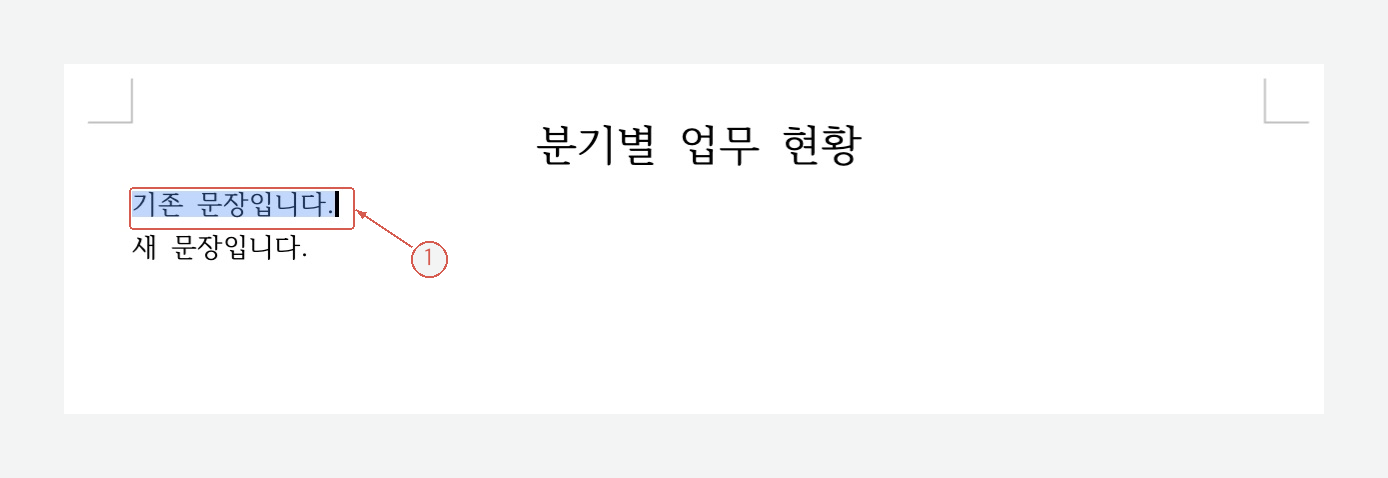
위 제목이 기준이고 선택한 두 번째 줄이 대상입니다. 세 번째 줄은 비교를 위해 바꾸지 않습니다. 화면 크게 보기
2. 기준 글자 안에서 모양을 복사하세요
- 첫 줄의 서식이 적용된 글자 안에 커서를 놓습니다. 문장 끝의 다른 서식이나 빈 문단을 기준으로 잡지 마세요.
- 편집 → 모양 복사를 누릅니다. 위쪽 도구 상자의 모양 복사 버튼으로도 실행할 수 있습니다.
- 두 번째 줄의
기존 문장입니다.만 선택합니다. - 편집 → 모양 붙여넣기를 누릅니다.
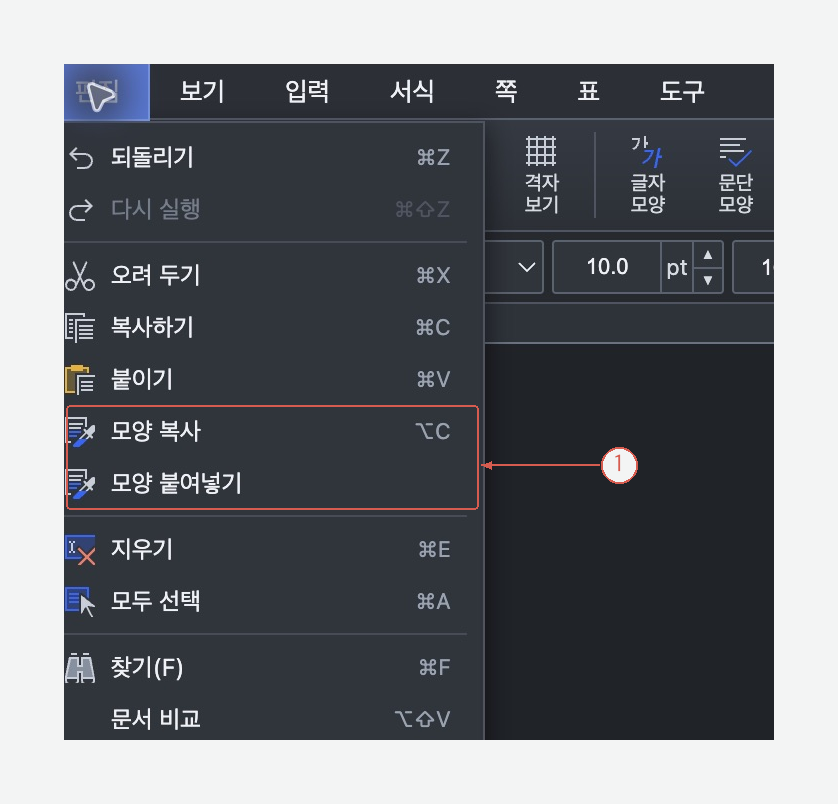
복사한 뒤 대상에는 모양 붙여넣기를 실행합니다. 모양 복사를 다시 누르는 절차와 다릅니다. 화면 크게 보기
3. 글자 크기와 문단 위치를 함께 확인하세요
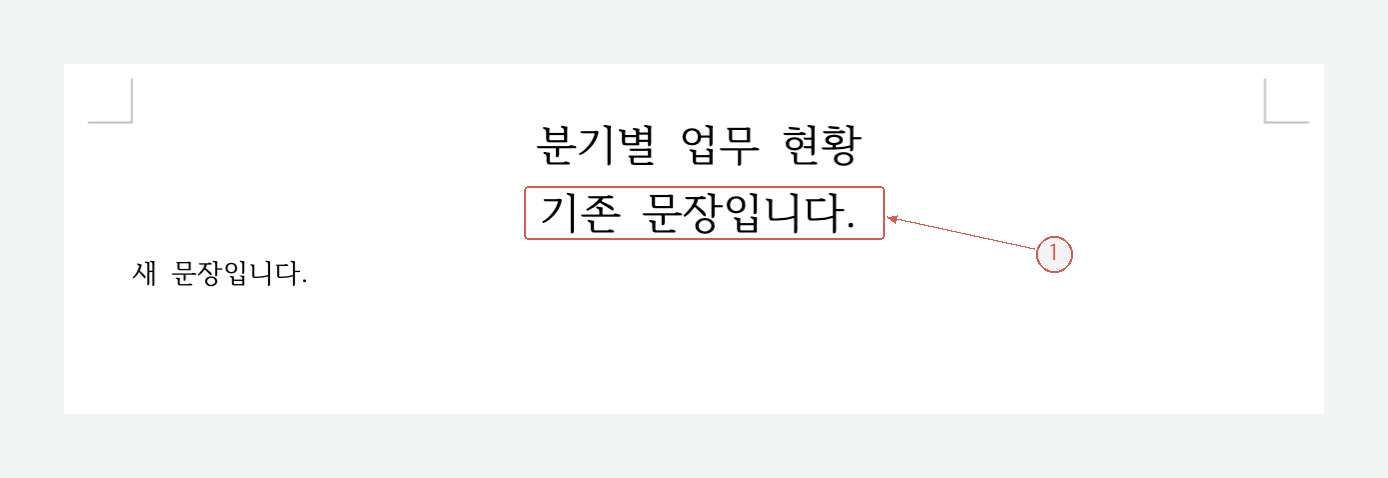
두 번째 줄의 문구는 그대로이고 크기와 정렬이 기준과 같아졌습니다. 세 번째 줄은 원래 크기와 위치를 유지합니다. 화면 크게 보기
이 버전에서는 이 실습 중 글자 크기와 문단 정렬이 함께 옮겨졌습니다. 한컴 한글의 ‘글자 모양·문단 모양’ 선택창이 나오는 방식과 구분하세요. 글자 크기만 바꾸고 정렬은 유지하려면 대상의 글자 모양에서 필요한 값만 직접 지정하는 편이 명확합니다.
적용 결과가 예상과 다르다면
기준 커서가 원하는 서식 안에 있었는지, 대상 선택에 다른 문단이 포함됐는지 확인합니다. 바로 실행 취소한 뒤 다시 범위를 정하세요. 여러 속성이 적용되면 실행 취소도 단계별로 이뤄질 수 있으므로 현재 모양을 보고 되돌립니다.
문장이 많다면
한두 곳을 맞출 때는 모양 복사가 편합니다. 문서 전체의 제목 체계를 관리할 때는 스타일을 함께 검토하세요. 개별 서식 복사와 스타일 이름 적용은 같은 작업이 아닙니다.
문구까지 통일하고 싶다면
Acrylic에는 바꿀 표현과 보존할 정보를 함께 알려 주세요.
같은 수준의 제목을 짧은 명사형으로 통일해 줘. 숫자와 고유명사는 유지하고 바뀐 제목을 목록으로 보여 줘.
문구를 확인한 뒤 편집기에서 제목의 크기와 간격을 마무리합니다. Acrylic 살펴보기
참고 자료
- 한컴오피스 한글의 모양 복사 도움말: 한컴 제품의 선택 항목과 절차는 이 글의 rhwp-studio 화면과 다릅니다.