PPT 사진 동그랗게 자르기: 찌그러지지 않는 원형 사진 만들기
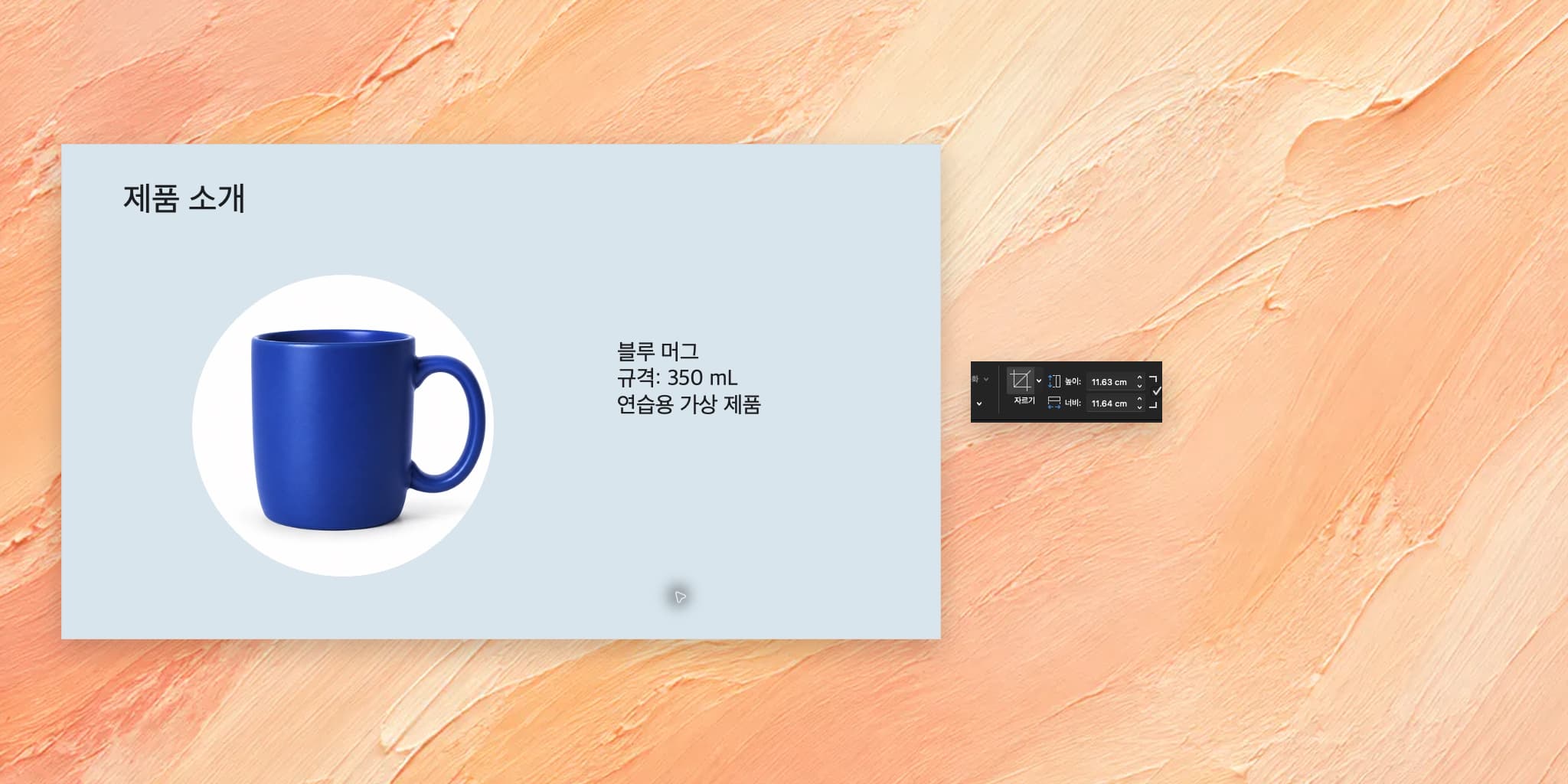
Acrylic
실제 Mac PowerPoint에서 타원과 1:1 자르기로 원형 사진을 만들고, 피사체 비율과 사진 속 흰 배경을 확인하는 순서입니다.
사진을 동그랗게 만들 때는 타원 모양과 1:1 자르기 비율을 함께 사용합니다. 타원만 선택하면 가로로 긴 모양이 남을 수 있습니다. 사진 자체를 억지로 정사각형으로 늘리면 안의 피사체가 찌그러집니다.
화면은 Mac용 Microsoft 365 PowerPoint 16.94, 한국어 UI입니다. 인물 사진에도 같은 순서를 쓸 수 있으며, 여기서는 윤곽을 비교하기 쉬운 머그 사진으로 따라 합니다.
준비: 원본 사진을 보관하세요
두 번째 장을 엽니다. 파란 머그는 실습을 위해 생성한 가상 제품 사진입니다. 파일을 복사하고, 사진을 다시 쓰려면 원본 실습 이미지도 보관하세요.

1. 자르기 메뉴에서 타원을 선택하세요
- 머그 사진을 선택합니다.
- 그림 서식 탭을 엽니다.
- 자르기 버튼 옆의 작은 화살표를 엽니다.
- 도형에 맞춰 자르기 → 타원 을 선택합니다.
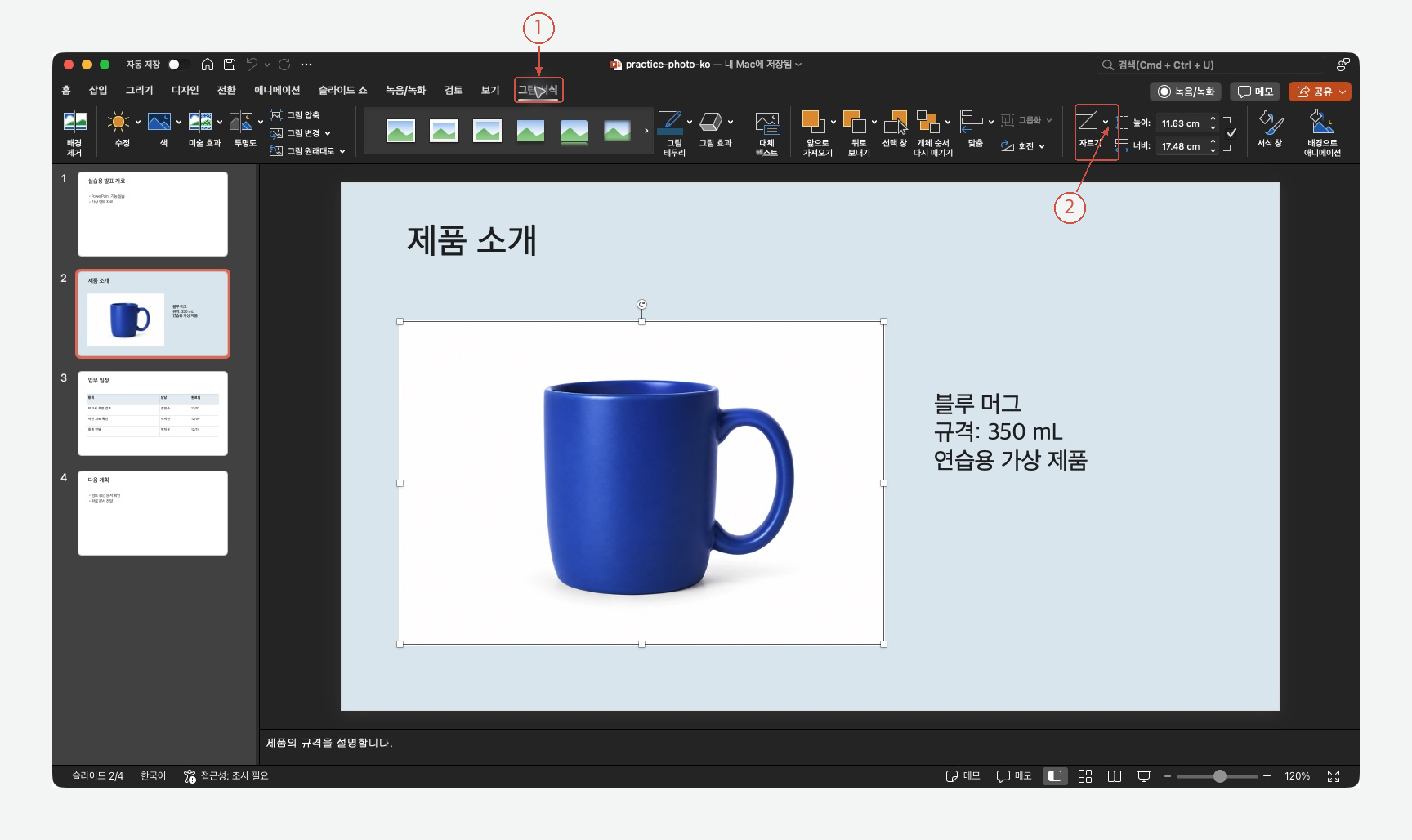
자르기 버튼의 가운데를 누르는 것과 화살표로 메뉴를 여는 것은 다릅니다. 모양 목록이 보이지 않으면 화살표를 눌렀는지 확인하세요.
2. 비율을 1:1로 맞추세요
- 자르기 메뉴를 다시 엽니다.
- 가로 세로 비율 → 1:1 을 선택합니다.
- 머그의 몸체와 손잡이가 원 안에 들어오는지 확인합니다.
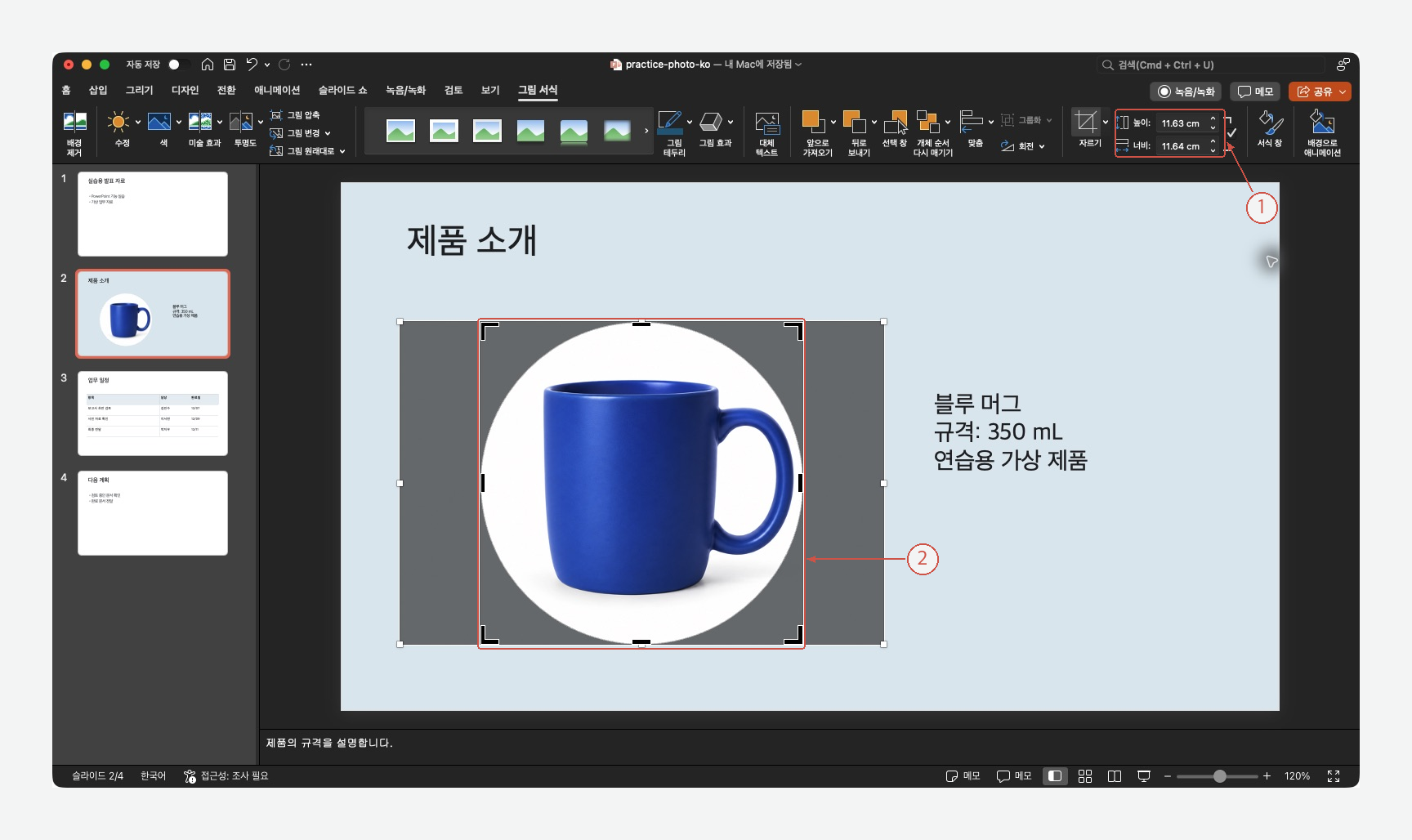
①의 높이·너비는 거의 같은 값이며, 단위 표시를 반올림하면서 0.01cm 차이가 보일 수 있습니다. 핵심은 1:1 자르기를 선택하는 것입니다. 손잡이가 잘리면 자르기 모드에서 사진의 위치를 조정하고, 사진의 너비와 높이를 따로 늘리지 마세요.
3. 빈 곳을 눌러 결과를 확인하세요
슬라이드의 빈 곳을 눌러 자르기를 마칩니다.
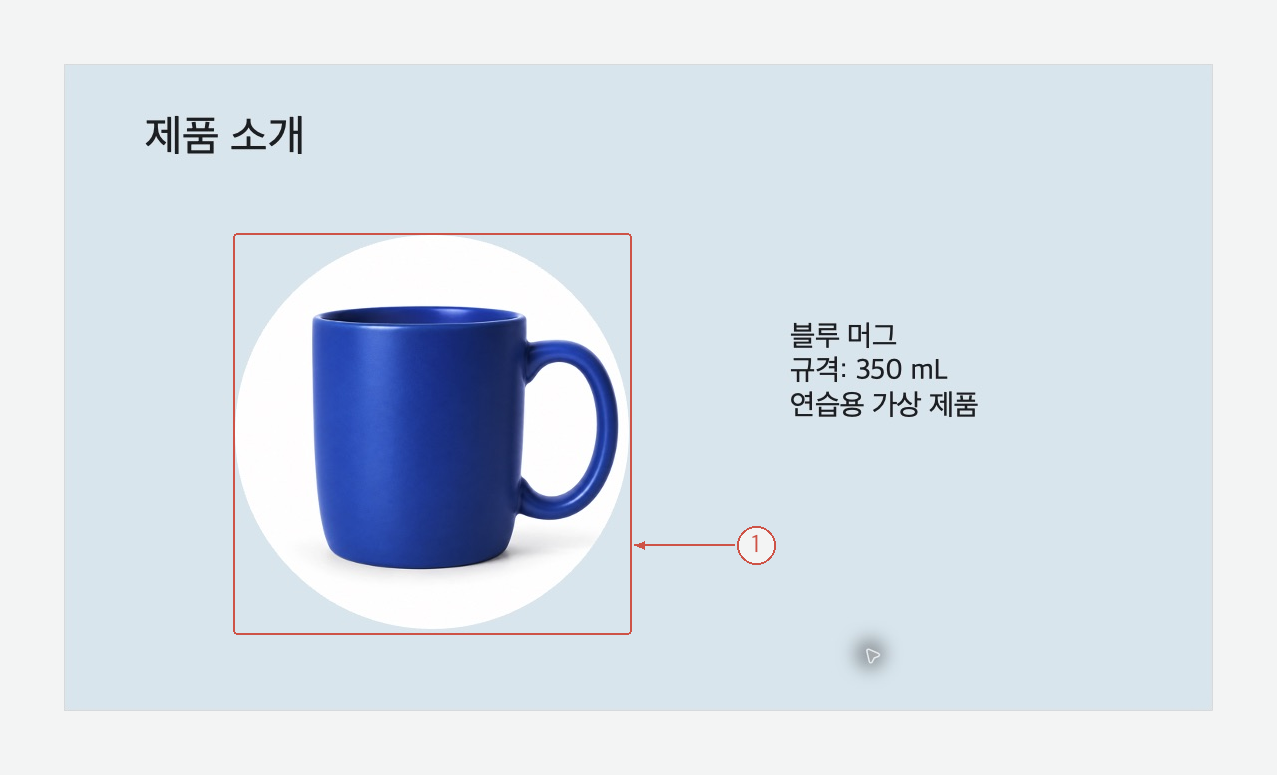
사진 가장자리는 원이 되고 머그의 비율은 그대로여야 합니다. 인물 사진이라면 이 단계에서 이마·턱·어깨가 과하게 잘리지 않았는지 확인하세요.
원 안의 흰 배경이 그대로 보이는 것은 정상입니다. 자르기는 바깥 모양을 바꾸는 작업이며, 사진의 흰 배경을 투명하게 지우는 작업은 별도로 해야 합니다.
동그랗게 잘랐는데 다시 넓은 타원이 됐어요
결과를 만든 뒤 한쪽 조절점만 움직여 가로 또는 세로를 늘렸는지 확인하세요. 변경을 되돌리고 모서리 조절점으로 비율을 유지하면서 크기를 조정합니다.
잘린 바깥 영역은 파일에 남아 다시 구도를 조정할 수 있습니다. 그림 압축에서 잘린 영역까지 삭제하면 이후 수정 범위가 달라질 수 있으므로 원본은 따로 보관하세요.
사진 옆 설명도 읽기 쉽게 맞추려면
사진 배치를 마친 다음 Acrylic으로 설명 길이를 정리할 수 있습니다. 사진을 보존할 조건도 함께 적어 주세요.
원본을 보관하고 2번 슬라이드의 제품 소개를 두 문장으로 정리해 줘. 제품명과 규격 350mL는 유지하고 사진과 슬라이드 순서는 바꾸지 말아 줘.
문장의 사실을 확인한 뒤 원형 테두리와 구도는 PowerPoint에서 최종 확인하세요. Acrylic 살펴보기