파워포인트 용량 줄이기: 사진 압축부터 확인하는 순서
Acrylic
그림 압축의 화질과 적용 범위, 잘린 영역 삭제를 구분하고 저장 후 파일 크기와 사진을 비교하는 순서를 안내합니다.
PPTX가 커졌다면 먼저 사진이 많은지 확인해 보세요. 사진이 원인일 때는 그림 압축으로 줄일 수 있지만, 영상이나 다른 삽입 자료가 대부분을 차지한다면 사진만 압축해도 변화가 작을 수 있습니다.
아래 화면은 Mac용 Microsoft 365 PowerPoint 16.94, 한국어 UI입니다. 원본은 보관하고 전달할 복사본에서 압축하세요. 이 글에서는 사진을 150ppi로 압축하되 잘린 영역은 남겨 둡니다.
준비: 비교할 파일을 하나 더 만드세요
4장짜리 가상 자료이며, 두 번째 장에 실습용으로 생성한 머그 사진이 있습니다. 파일을 복사하고 압축 전 크기를 Finder의 파일 정보에서 확인하세요. 압축률은 원본의 이미지 크기와 이전 압축 여부에 따라 달라집니다.
1. 사진을 선택하고 그림 압축을 여세요
- 두 번째 슬라이드의 사진을 선택합니다.
- 그림 서식 탭을 엽니다.
- 그림 압축 을 누릅니다.
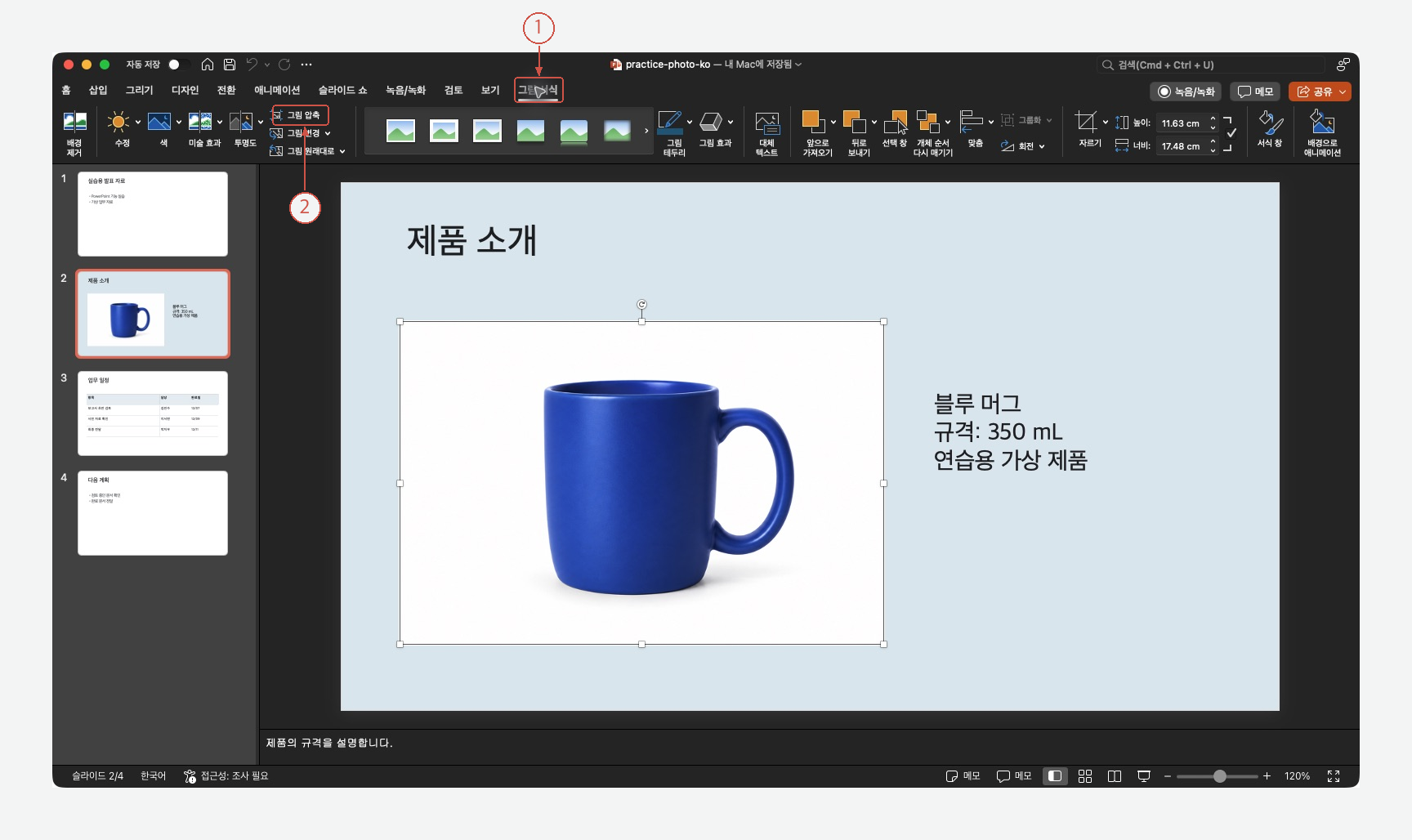
사진 한 장을 선택하고 창을 열더라도, 다음 단계에서 파일 전체의 그림을 대상으로 지정할 수 있습니다.
2. 화질·적용 범위·잘린 영역을 따로 고르세요
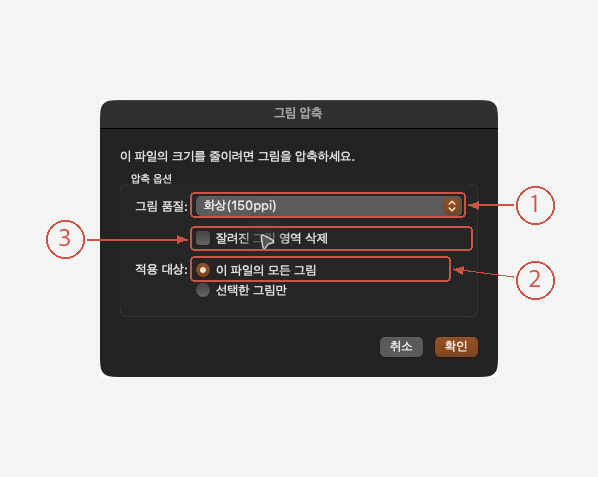
- 그림 품질에서 화상(150ppi) 을 선택합니다.
- 적용 범위는 이 파일의 모든 그림 으로 선택합니다.
- 잘려진 그림 영역 삭제 는 선택하지 않습니다.
- 설정을 확인하고 적용합니다.
| 설정 | 선택하는 기준 |
|---|---|
| 화상 150ppi | 화면에서 볼 전달용 복사본의 출발점. 작은 글자·도표는 별도 확인 |
| 이 파일의 모든 그림 | 다른 슬라이드의 그림도 함께 압축 |
| 선택한 그림만 | 현재 그림만 시험하고 싶을 때 |
| 잘려진 그림 영역 삭제 | 숨겨진 이미지 데이터까지 없앨 때. 이후 구도를 다시 바꾸기 어려울 수 있음 |
이번 실습은 잘린 부분을 삭제하지 않는 설정입니다. 용량을 더 줄여야 하더라도, 원본을 따로 둔 뒤 편집 가능성을 남길지 먼저 결정하세요.
3. 저장한 파일의 크기와 사진을 비교하세요
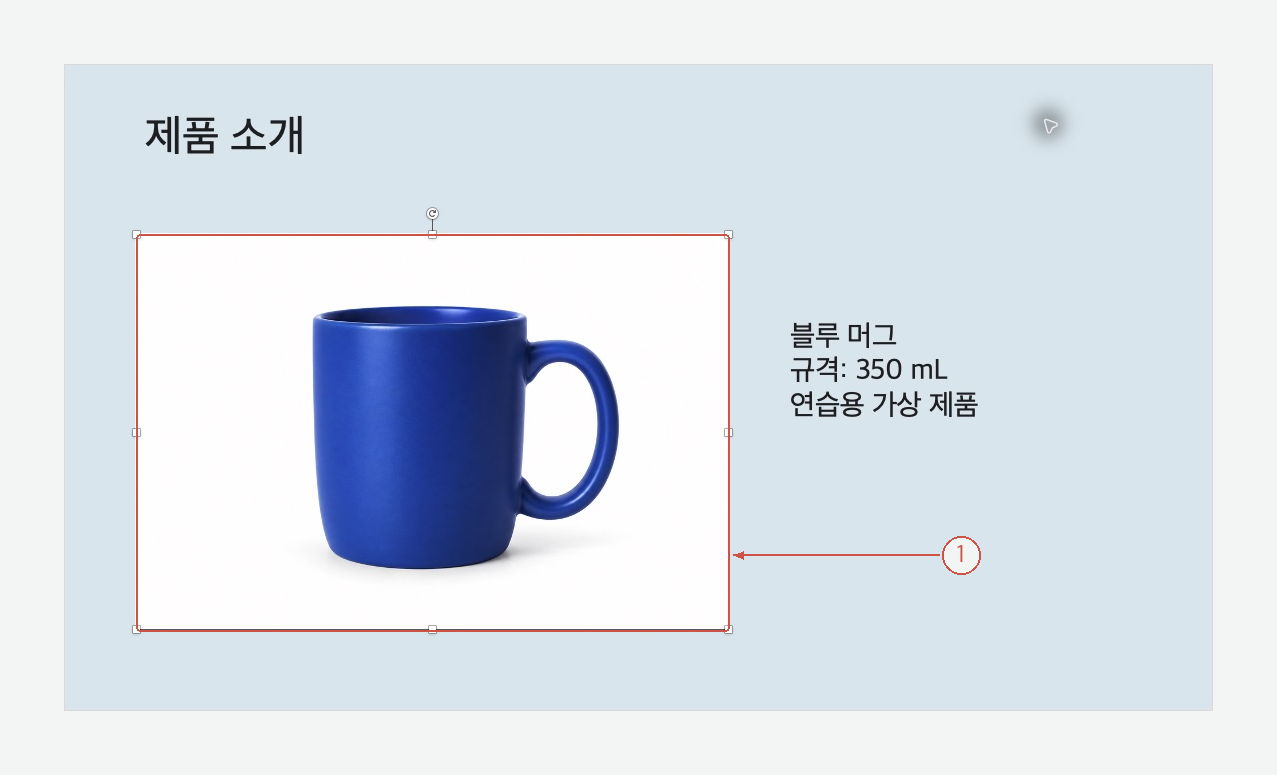
다른 이름으로 저장한 뒤 Finder에서 두 파일의 크기를 비교합니다. 예제에서는 저장 후 파일 크기가 줄었고, 편집 화면에서 머그와 ‘규격 350mL’ 설명을 확인했습니다. 항상 일정한 비율로 줄어드는 것은 아닙니다.
전달 전에는 사진의 테두리, 작은 글자, 표나 차트의 선을 실제 사용할 크기로 확인하세요. 작은 화면에서 괜찮아 보여도 큰 화면에서는 흐릿할 수 있습니다.
그림을 압축했는데 용량이 거의 같아요
| 확인할 곳 | 다음에 살펴볼 내용 |
|---|---|
| 이미 압축한 사진 | 다시 압축해도 줄어들 여지가 적을 수 있음 |
| 영상·음성 | 길이와 삽입한 원본 파일 크기 |
| 다른 삽입 자료 | 사용하지 않는 개체나 불필요한 복사본 |
Mac에서 이 글의 그림 압축 창으로 처리하는 대상은 그림입니다. 영상까지 같은 버튼으로 압축된다고 생각하지 마세요. 전체 원인을 확인하지 않은 채 모든 이미지를 가장 낮은 품질로 바꾸면 읽기만 어려워질 수 있습니다.
전달본의 설명도 짧게 다듬으려면
파일 크기와 함께 문장 길이도 정리하고 싶다면 Acrylic에 범위와 보존할 사실을 알려 주세요.
원본을 보관하고 2~4번 슬라이드의 설명을 핵심이 먼저 보이게 다듬어 줘. 규격 350mL, 담당자, 날짜와 슬라이드 순서는 유지하고 바꾼 문장을 알려 줘.
문장과 사실을 비교해 확인한 뒤 압축 설정과 최종 출력 품질은 PowerPoint에서 마무리하세요. Acrylic 살펴보기