PPT 템플릿 만들기: 슬라이드 마스터에서 POTX 저장까지
Acrylic
재사용할 레이아웃을 슬라이드 마스터에 만들고 POTX로 저장한 뒤, 새 발표 자료에서 정상 동작하는지 확인하는 방법을 설명합니다.
비슷한 발표 자료를 자주 만든다면 완성본을 매번 복사하기보다 재사용할 레이아웃을 템플릿으로 보관해 보세요. 이번에는 그림을 넣을 자리를 가진 레이아웃 하나를 만들고, POTX로 저장한 뒤 새 PPTX에서도 사용할 수 있는지 확인합니다.
화면은 Mac용 Microsoft 365 PowerPoint 16.94, 한국어 UI입니다. 기존 예제를 바탕으로 하는 실습이므로 처음부터 모든 디자인을 새로 만들지는 않습니다.
준비: PPTX와 POTX를 구분하세요
4장짜리 가상 자료입니다. 복사본에서 작업하세요. 기존 표지·본문에 사용할 레이아웃을 살펴보고 그림용 레이아웃을 하나 추가합니다.
| 파일 형식 | 이번 실습에서의 용도 |
|---|---|
| PPTX | 내용을 채워 작업하고 전달할 발표 자료 |
| POTX | 레이아웃과 서식을 재사용할 템플릿 |
1. 마스터에 그림용 레이아웃을 추가하세요
- 보기 → 슬라이드 마스터 를 엽니다.
- 레이아웃 삽입 으로 새 레이아웃을 만듭니다.
- 이름 바꾸기 에서 ‘제목과 그림’으로 이름을 정합니다.
- 제목 개체 틀은 남기고 개체 틀 삽입 → 그림 을 선택합니다.
- 슬라이드 안에서 드래그해 그림이 들어갈 직사각형을 만듭니다.
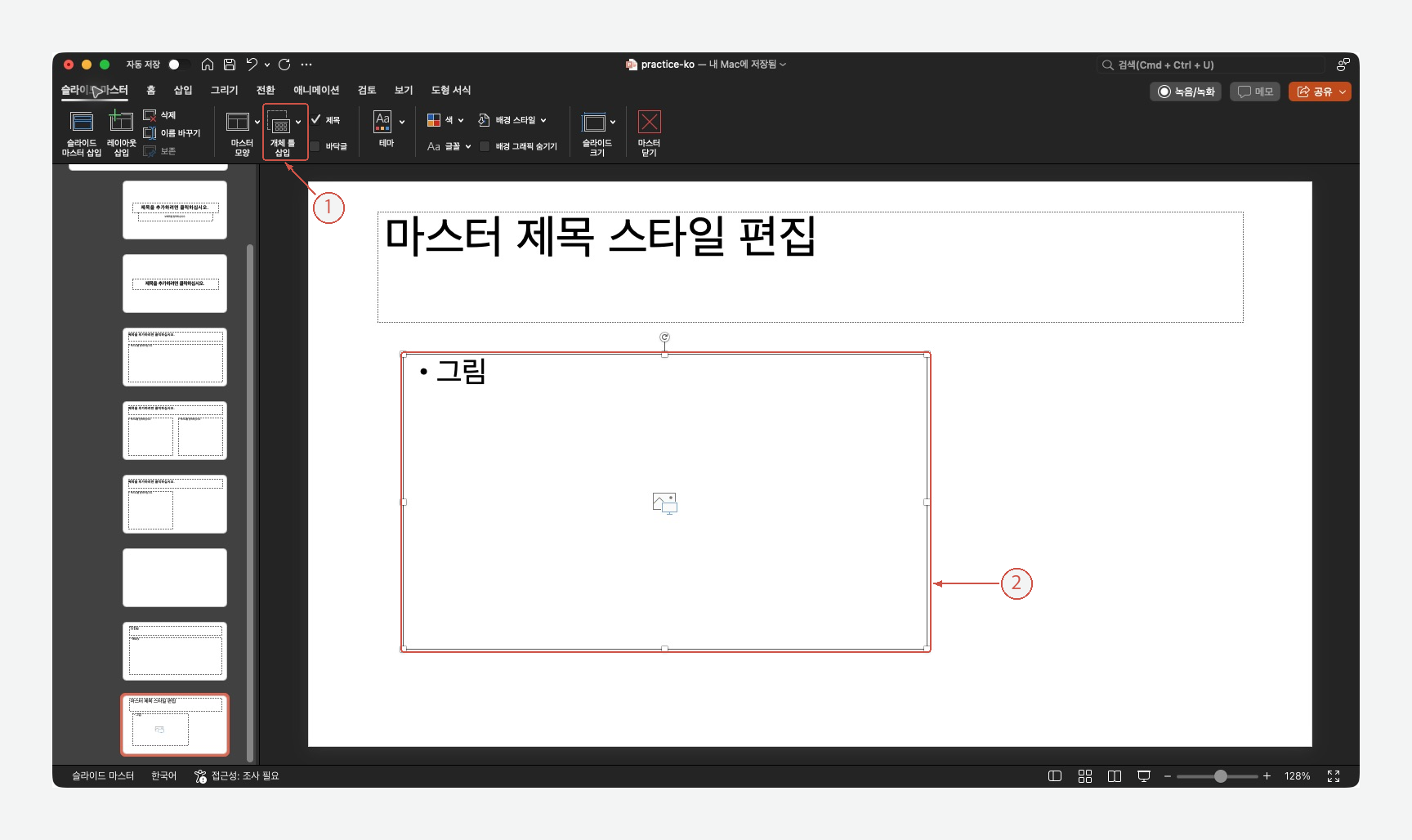
그림을 직접 붙여 넣는 것과 그림 개체 틀을 만드는 것은 다릅니다. 개체 틀을 두면 레이아웃을 적용한 새 장에 그림 삽입 아이콘이 나타납니다. 틀의 위치와 크기를 정한 뒤 마스터 닫기 를 누르세요.
2. 파일 형식을 POTX로 저장하세요
- 파일 → 다른 이름으로 저장 을 엽니다.
- 템플릿 이름을 정합니다.
- 파일 형식에서 PowerPoint 서식 파일(.potx) 을 선택합니다.
- 저장할 폴더를 확인하고 저장 을 누릅니다.
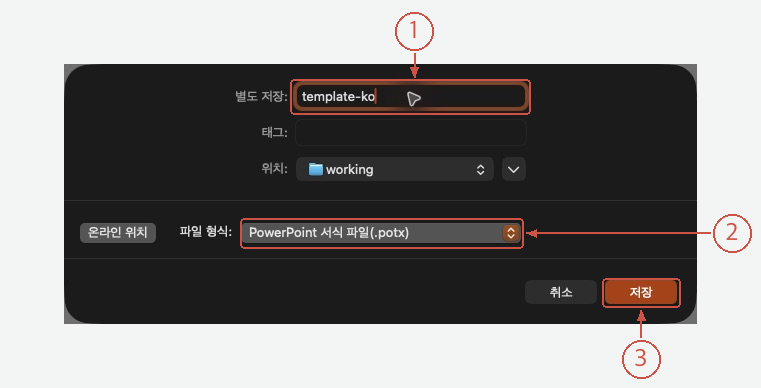
파일 이름 끝만 .potx로 고치는 대신 파일 형식을 선택해야 합니다. 이 예제의 가상 내용은 연습용으로 남겨 두었지만, 실제 회사용 템플릿을 만들 때는 개인 정보와 불필요한 완성본 내용을 먼저 정리하세요.
3. 새 PPTX에서 레이아웃이 남아 있는지 확인하세요
- 저장한 POTX를 엽니다.
- 다른 이름으로 저장 에서 새 이름과 PowerPoint 프레젠테이션(.pptx) 형식을 선택합니다.
- 새 슬라이드를 추가하고 홈 → 레이아웃 → 제목과 그림 을 선택합니다.
- 제목 자리와 그림 삽입 아이콘이 나타나는지 확인합니다.
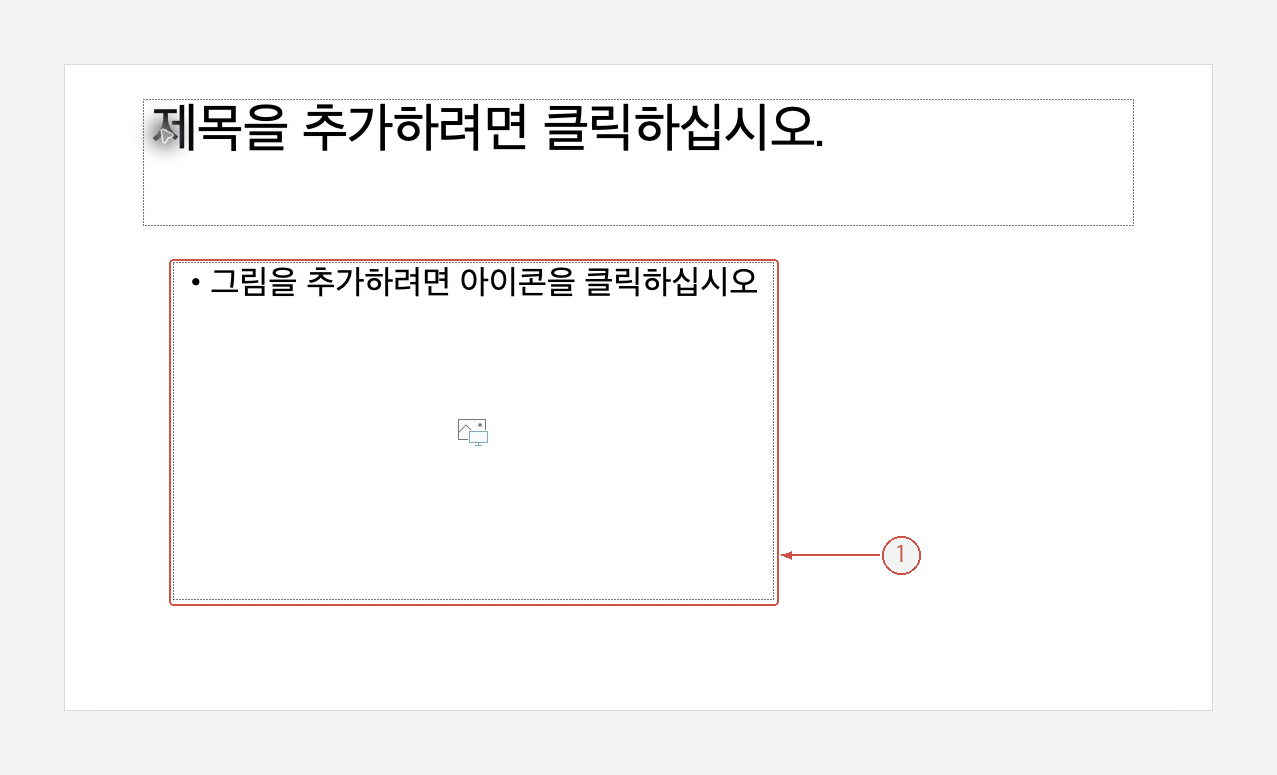
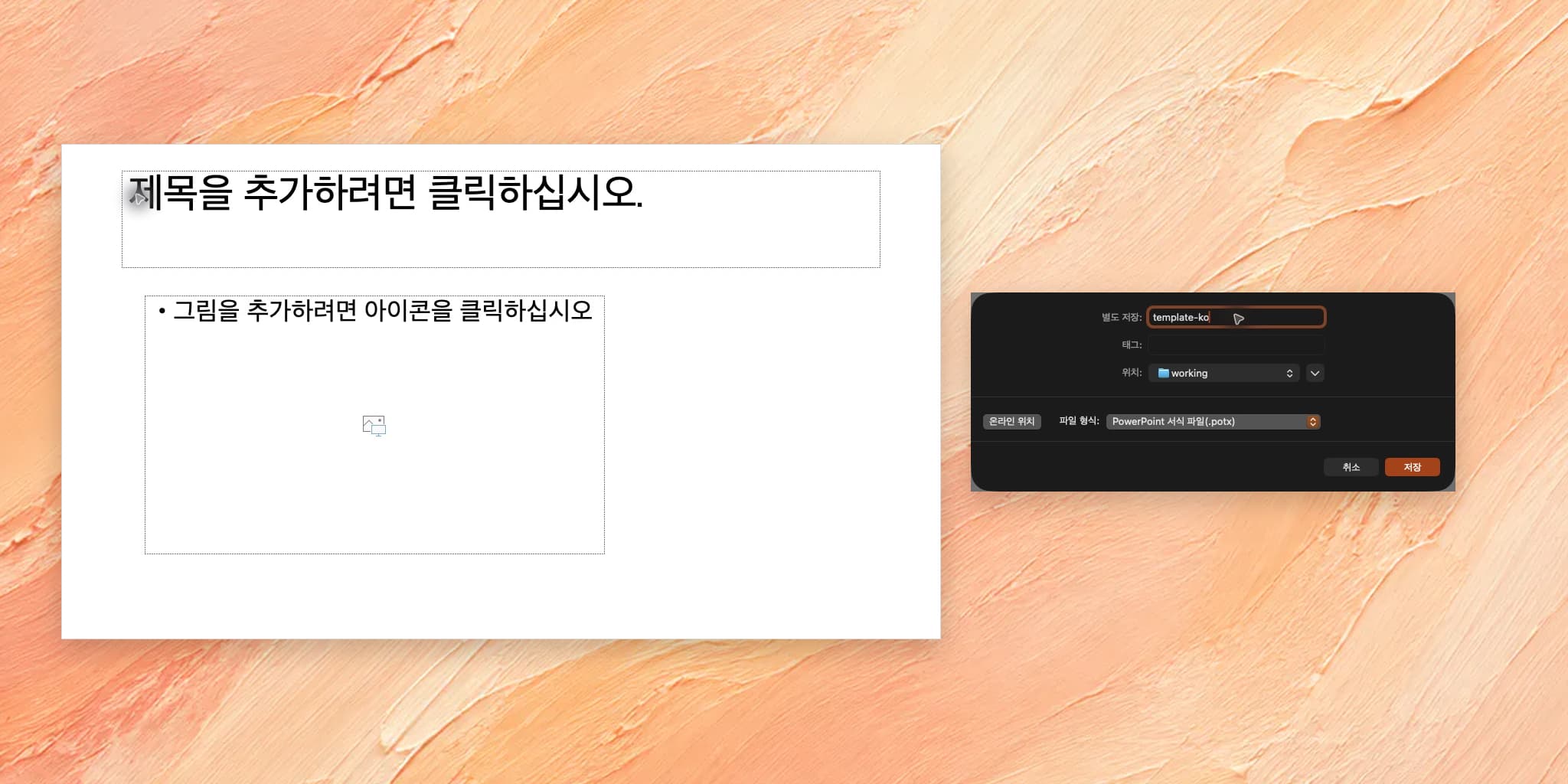
확인한 Mac 환경에서는 POTX를 파일 열기로 열었을 때 곧바로 새 PPTX가 되지 않았습니다. 원본 템플릿과 새 발표 자료를 구분하려면 저장 이름과 형식을 직접 확인하세요. 캡처는 새 PPTX의 두 번째 장에 그림용 레이아웃을 적용한 결과이며, 그림을 넣기 전 상태입니다.
새 레이아웃이 목록에 없어요
마스터 보기에서 새 레이아웃을 만든 파일과 지금 열어 둔 파일이 같은지 확인합니다. POTX로 저장하기 전의 파일을 다시 열었다면 추가한 레이아웃이 없을 수 있습니다. 다른 템플릿의 마스터에 만들지 않았는지도 살펴보세요.
틀을 만든 뒤 내용을 채우려면
레이아웃을 준비한 다음에는 Acrylic으로 발표 내용을 정리하고, 보존할 사실과 형식을 지정해 보세요.
원본을 보관하고 2~4번 슬라이드의 제목과 본문을 주간 보고에 맞게 다듬어 줘. 제품 규격·담당자·날짜·슬라이드 순서는 유지하고 바꾼 문장을 알려 줘.
검토한 내용으로 발표 자료를 만들고, 레이아웃 적용과 POTX 저장은 PowerPoint에서 마무리하세요. Acrylic 살펴보기