PPT 페이지 번호 넣기: 표지를 빼고 본문을 1부터 시작하는 방법
Acrylic
슬라이드 번호를 한 번에 넣고 표지에서 숨기는 방법, 본문을 1부터 시작하는 설정, 번호가 보이지 않을 때 확인할 위치를 설명합니다.
표지에는 번호를 빼고 다음 장부터 1·2를 표시하려면 번호 표시, 시작 값, 제목 슬라이드 제외를 함께 설정해야 합니다. 표지의 숫자만 숨기면 다음 장이 2로 시작할 수 있습니다.
이 글은 Mac용 Microsoft 365 PowerPoint 16.94, 한국어 UI에서 확인한 화면을 기준으로 합니다. 표지·현황·다음 계획의 3장짜리 예제로 설정하고, 저장 후 다시 열어 결과가 유지되는 것까지 확인했습니다. 다른 운영체제나 버전은 메뉴 위치가 다를 수 있습니다.
먼저 원하는 결과를 고르세요
| 원하는 번호 | 필요한 설정 |
|---|---|
| 표지 1, 다음 장 2 | 슬라이드 번호 표시 |
| 표지는 숨기고 다음 장 2 | 번호 표시 + 제목 슬라이드 제외 |
| 표지는 숨기고 다음 장 1 | 번호 표시 + 시작 값 0 + 제목 슬라이드 제외 |
표지를 숨기는 설정과 번호를 0부터 계산하는 설정은 별개입니다. 이번 예제는 마지막 줄의 결과를 만듭니다.
준비: 원본을 보관하고 예제 파일을 여세요
예제는 실제 업무 자료가 아닌 가상 자료입니다. 첫 장은 제목 슬라이드 레이아웃을 쓰는 표지이며, 두 번째·세 번째 장에는 본문이 있습니다. 원본은 보관하고 다른 이름의 복사본에서 따라 하세요.
1. 삽입 탭에서 슬라이드 번호를 여세요
- PowerPoint에서 예제 파일을 엽니다.
- 리본의 삽입 탭을 누릅니다.
- 슬라이드 번호를 누르면 머리글/바닥글 창이 열립니다.
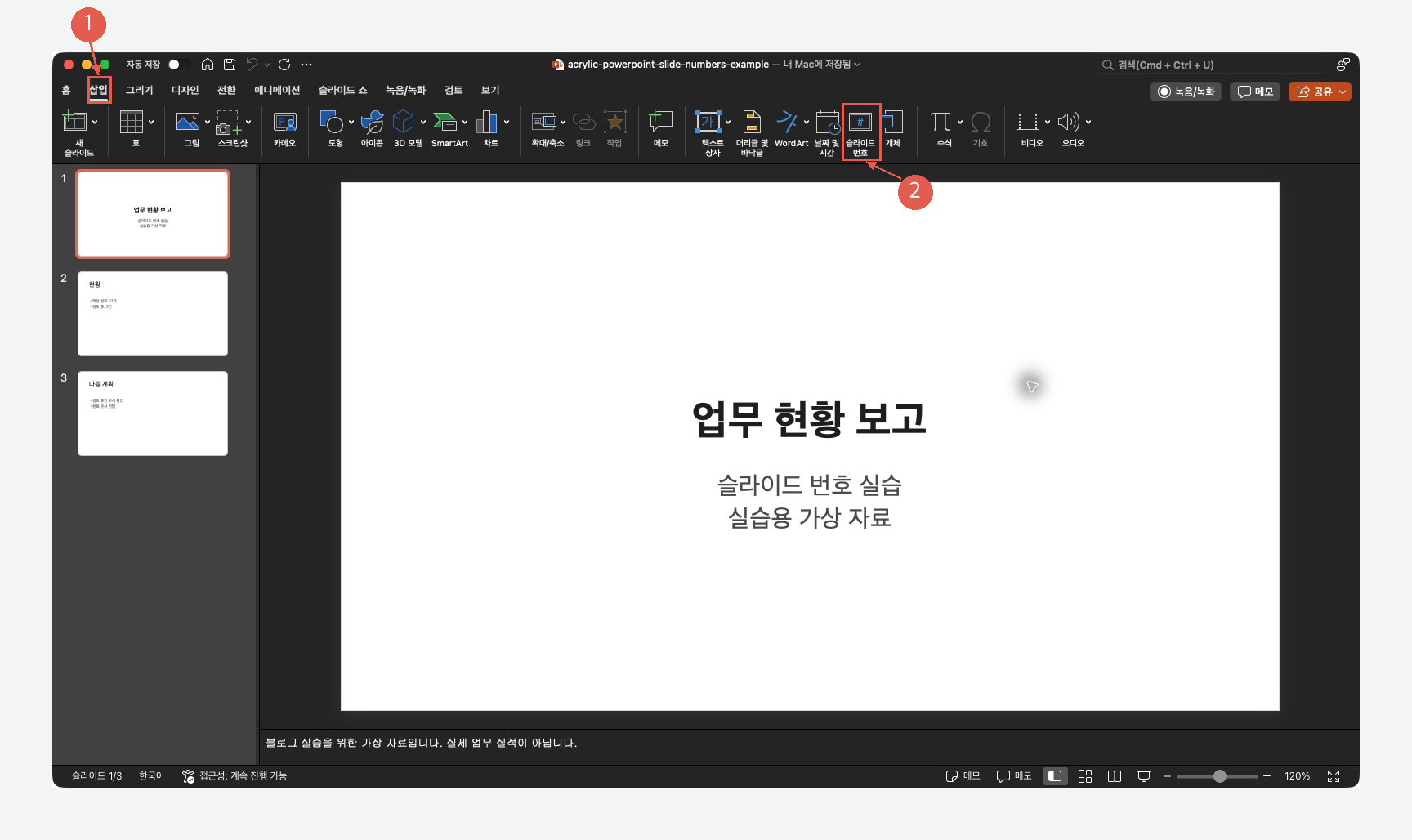
창 위쪽의 슬라이드 탭에서 설정합니다. 옆의 ‘슬라이드 노트 및 유인물’은 발표 슬라이드 본체에 번호를 넣는 탭과 다릅니다.
2. 시작 값 0과 표지 제외를 함께 설정하세요
- 슬라이드 번호를 선택합니다.
- 바로 아래 숫자 칸의 시작 값을 0으로 바꿉니다.
- 제목 슬라이드에는 표시 안 함을 선택합니다.
- 모두 적용을 누릅니다.
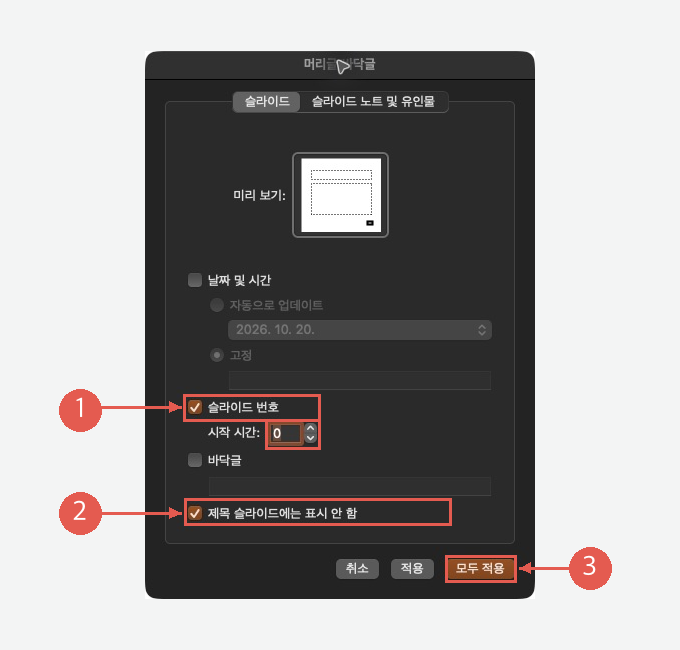
확인한 Mac 16.94 화면에서는 숫자 칸 옆에 시작 시간이라고 표시됩니다. 이 글에서 바꾸는 값은 슬라이드 번호 바로 아래의 숫자 칸입니다. 위쪽의 ‘날짜 및 시간’ 설정과 구분하세요.
적용은 현재 슬라이드에, 모두 적용은 전체 프레젠테이션에 설정을 적용합니다. 본문 전체에 번호를 넣으려면 모두 적용을 선택합니다.
3. 표지와 본문 두 장을 확인하세요
| 슬라이드 내용 | 화면에 표시될 번호 |
|---|---|
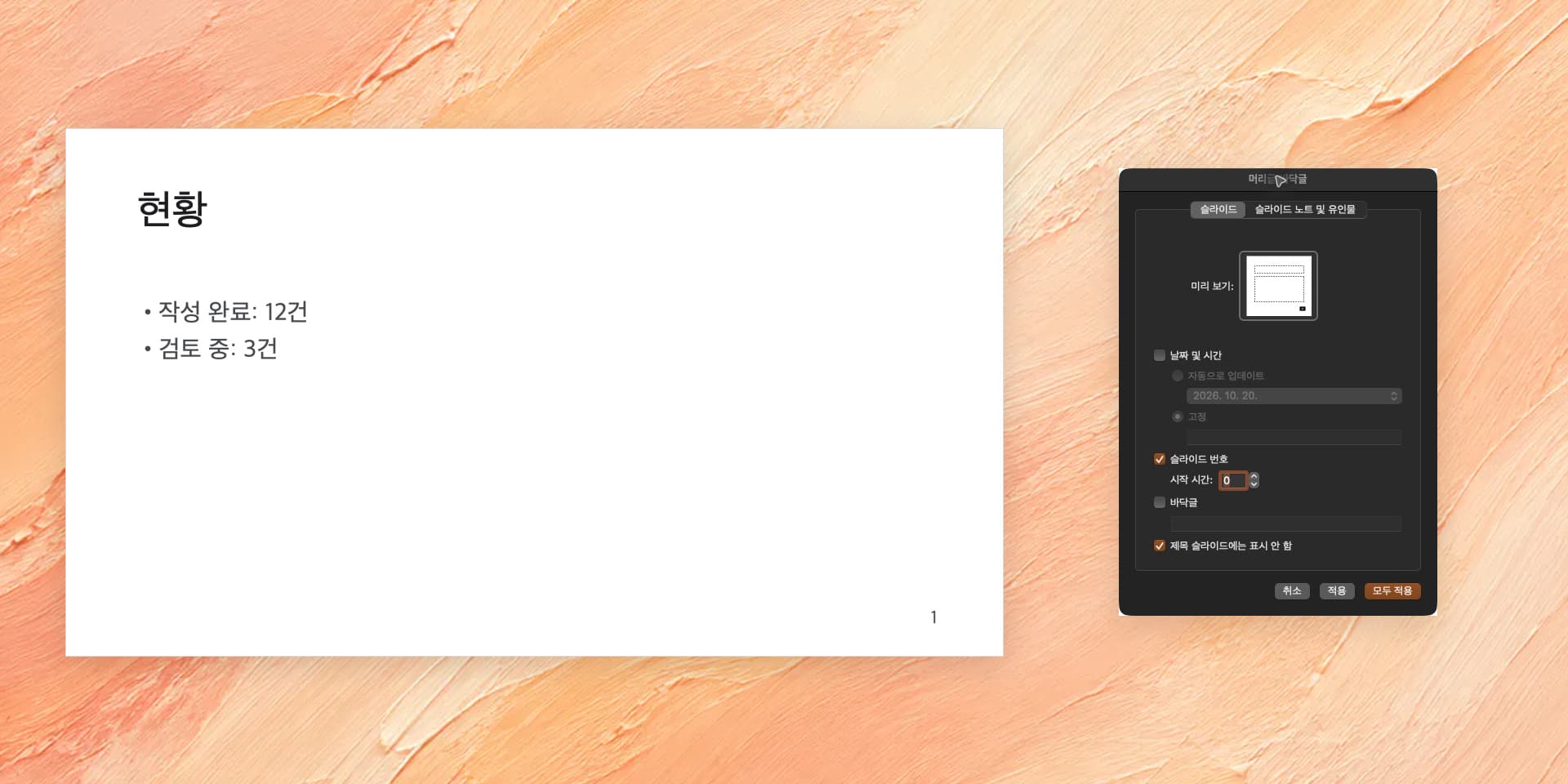
| 업무 현황 보고 — 표지 | 없음 |
| 현황 — 본문 첫 장 | 1 |
| 다음 계획 — 본문 다음 장 | 2 |

슬라이드 수와 내용은 그대로 두고 번호만 확인합니다. 예제의 ‘작성 완료 12건·검토 중 3건’도 바뀌지 않아야 합니다. 파일을 저장하고 닫았다가 다시 열어 표지는 번호 없음, 본문은 1·2가 유지되는지 확인하세요.
시작 값을 0으로 바꾸면 이 버전에서는 왼쪽 축소판 옆의 번호도 0·1·2로 표시됩니다. 표지 위에 숫자가 없고 본문에 1·2가 보이면 설정한 결과와 일치합니다.
번호가 예상과 다를 때 확인할 곳
표지에만 번호가 남아요
표지가 홈 → 레이아웃 → 제목 슬라이드를 사용하는지 확인합니다. 숫자가 직접 입력한 텍스트 상자라면 자동 번호 설정으로 숨겨지지 않습니다.
본문 첫 장이 2로 시작해요
표지만 숨기고 시작 값을 1로 두었는지 확인하세요. 슬라이드 번호 창을 다시 열어 시작 값을 0으로 바꾸고 모두 적용합니다.
특정 본문에서 번호가 보이지 않아요
해당 슬라이드가 사용하는 레이아웃과 마스터를 확인합니다. 번호 자리 표시자가 없거나 배경과 글자색이 같을 수 있고, 그림이 번호 위치를 가릴 수도 있습니다. 전체에 수동 숫자를 적기 전에 해당 레이아웃부터 확인하세요.
번호를 넣기 전에 발표 흐름을 정리하세요
발표 자료의 내용이 아직 길거나 반복된다면 제목과 본문부터 다듬는 편이 편합니다. Acrylic에서 PPTX 내용을 정리할 때는 슬라이드 범위와 남겨야 할 정보를 함께 알려 주세요.
원본을 보관하고 2~3번 슬라이드의 제목을 핵심이 먼저 보이게 다듬어 줘. 수치·출처·슬라이드 순서는 유지하고 바꾼 제목을 목록으로 알려 줘.
변경된 문장을 원본과 비교해 확인한 뒤, PowerPoint에서 번호와 최종 출력 설정을 마무리하세요. Acrylic 살펴보기