PPT 슬라이드 크기 변경: 4:3을 16:9로 바꿀 때 확인할 것
Acrylic
Mac PowerPoint에서 4:3 슬라이드를 16:9로 바꾸고 실제 치수, 제목, 본문 배치를 확인하는 과정을 화면과 함께 설명합니다.
4:3으로 만든 발표 자료를 넓은 화면에 맞추려면 슬라이드 크기를 16:9로 바꾸면 됩니다. 다만 화면이 넓어졌다고 그림과 글이 보기 좋게 다시 배치되는 것은 아닙니다. 비율을 바꾼 뒤 제목·본문·가장자리를 함께 확인하세요.
이 글은 Mac용 Microsoft 365 PowerPoint 16.94, 한국어 UI에서 실행한 화면입니다. 확인한 버전에서는 비율을 바꾸자 바로 적용됐으며, ‘최대화·맞춤 확인’을 고르는 별도 창은 나타나지 않았습니다. 버전과 운영체제에 따라 절차가 다를 수 있습니다.
준비: 4:3 예제를 복사해 두세요
가상 업무 자료 3장으로 구성된 4:3 파일입니다. 원본은 보관하고 복사본에서 작업하세요. 이번 목표는 3장을 그대로 유지하면서 16:9로 바꾸는 것입니다.
| 용도 | 화면 비율 |
|---|---|
| 기존 4:3 화면에 맞춘 자료 | 표준 4:3 |
| 일반적인 와이드 모니터용 자료 | 와이드스크린 16:9 |
| 행사·인쇄용으로 치수를 지정한 자료 | 전달받은 실제 너비·높이 확인 |
1. 디자인에서 슬라이드 크기를 바꾸세요
- 예제 파일을 열고 디자인 탭을 누릅니다.
- 리본 오른쪽의 슬라이드 크기 메뉴를 엽니다.
- 와이드스크린(16:9) 을 선택합니다.
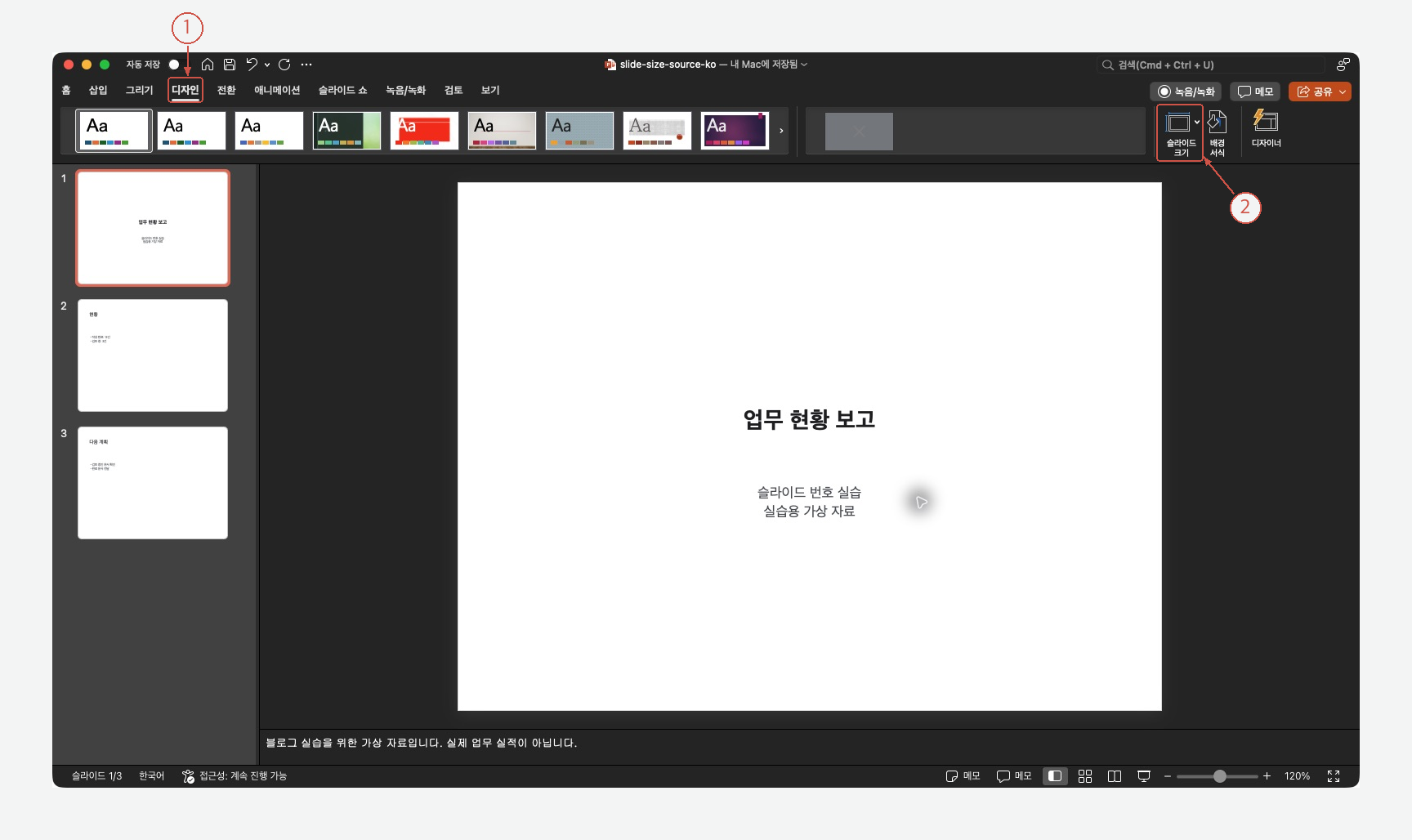
이 설정은 선택한 한 장이 아니라 프레젠테이션 전체에 적용됩니다. 한 파일 안에서 일부 장만 4:3으로 남기는 작업과는 구분하세요.
2. 페이지 설정에서 실제 치수를 확인하세요
- 디자인 → 슬라이드 크기 → 페이지 설정… 을 엽니다.
- 슬라이드 크기가 와이드스크린으로 바뀌었는지 확인합니다.
- 너비와 높이를 확인하고 창을 닫습니다.
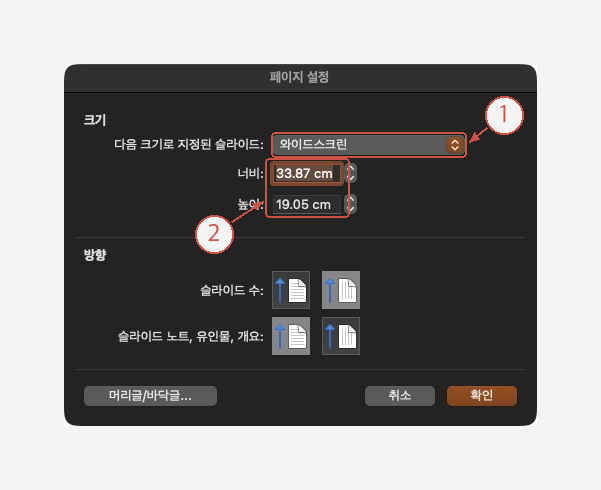
캡처에서는 너비 33.87cm·높이 19.05cm가 표시됩니다. 지정한 규격이 따로 있다면 ‘16:9’라는 이름만 보지 말고 해당 치수와 비교하세요. 화면 가장자리를 맞추려고 그림의 너비·높이를 따로 늘리면 피사체가 찌그러질 수 있습니다.
3. 세 장을 차례로 확인하세요
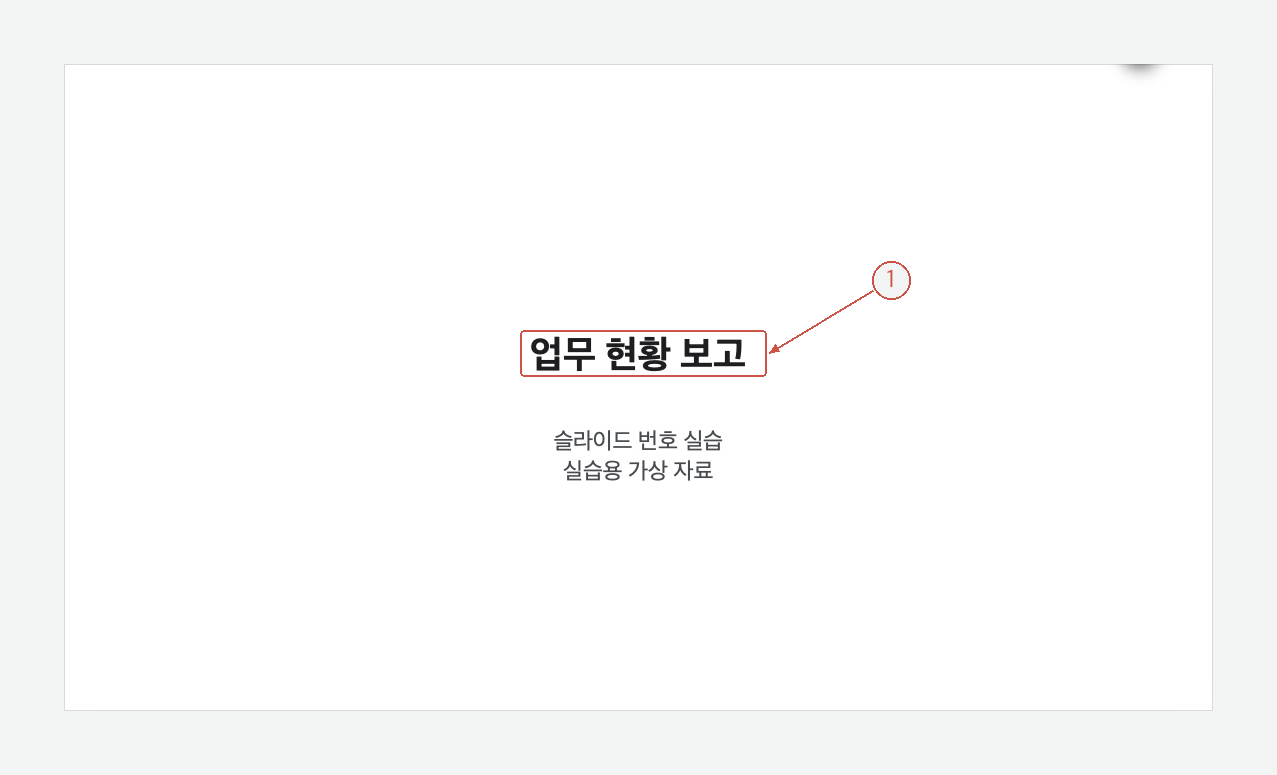
표지의 ‘업무 현황 보고’와 부제, 본문의 ‘작성 완료 12건·검토 중 3건’, 마지막 장의 두 항목을 확인합니다. 비율 변경이 끝나도 내용과 슬라이드 수는 같아야 합니다.
| 확인할 곳 | 살펴볼 내용 |
|---|---|
| 표지 | 제목이 잘리거나 부제가 너무 멀어지지 않았는지 |
| 본문 | 줄 바꿈과 글상자 간격이 자연스러운지 |
| 실제 업무 자료의 그림·표 | 원래 비율, 표 밖으로 넘치는 글, 화면 가장자리 |
여백이 어색한 개체만 위치와 크기를 조정합니다. 저장한 뒤 발표에 사용할 화면에서도 가장자리와 글자 크기를 확인하세요.
비율을 바꿨는데 검은 여백이 남아요
발표 파일과 출력 화면의 비율이 서로 다를 수 있습니다. 파일이 16:9인지 확인한 다음, 행사장의 화면 규격이나 화면 공유 범위를 확인하세요. 슬라이드 크기를 바꾸는 것과 모니터의 표시 설정은 별개의 작업입니다.
새 화면에 맞춰 본문도 다듬고 싶다면
넓어진 공간을 긴 문장으로 채우기보다 핵심이 먼저 보이게 정리해 보세요. Acrylic에서 PPTX를 다듬을 때는 수정할 장과 유지할 정보를 함께 알려 주세요.
원본을 보관하고 2~3번 슬라이드의 제목과 본문을 짧게 다듬어 줘. 작성 완료 12건·검토 중 3건, 항목의 의미와 슬라이드 순서는 유지하고 바꾼 문장을 목록으로 알려 줘.
결과를 원본과 비교한 뒤 PowerPoint에서 줄 바꿈과 최종 화면 비율을 확인하세요. Acrylic 살펴보기