PPT 표 간격 맞추기: 행 높이와 열 너비를 고르게 정리하는 방법
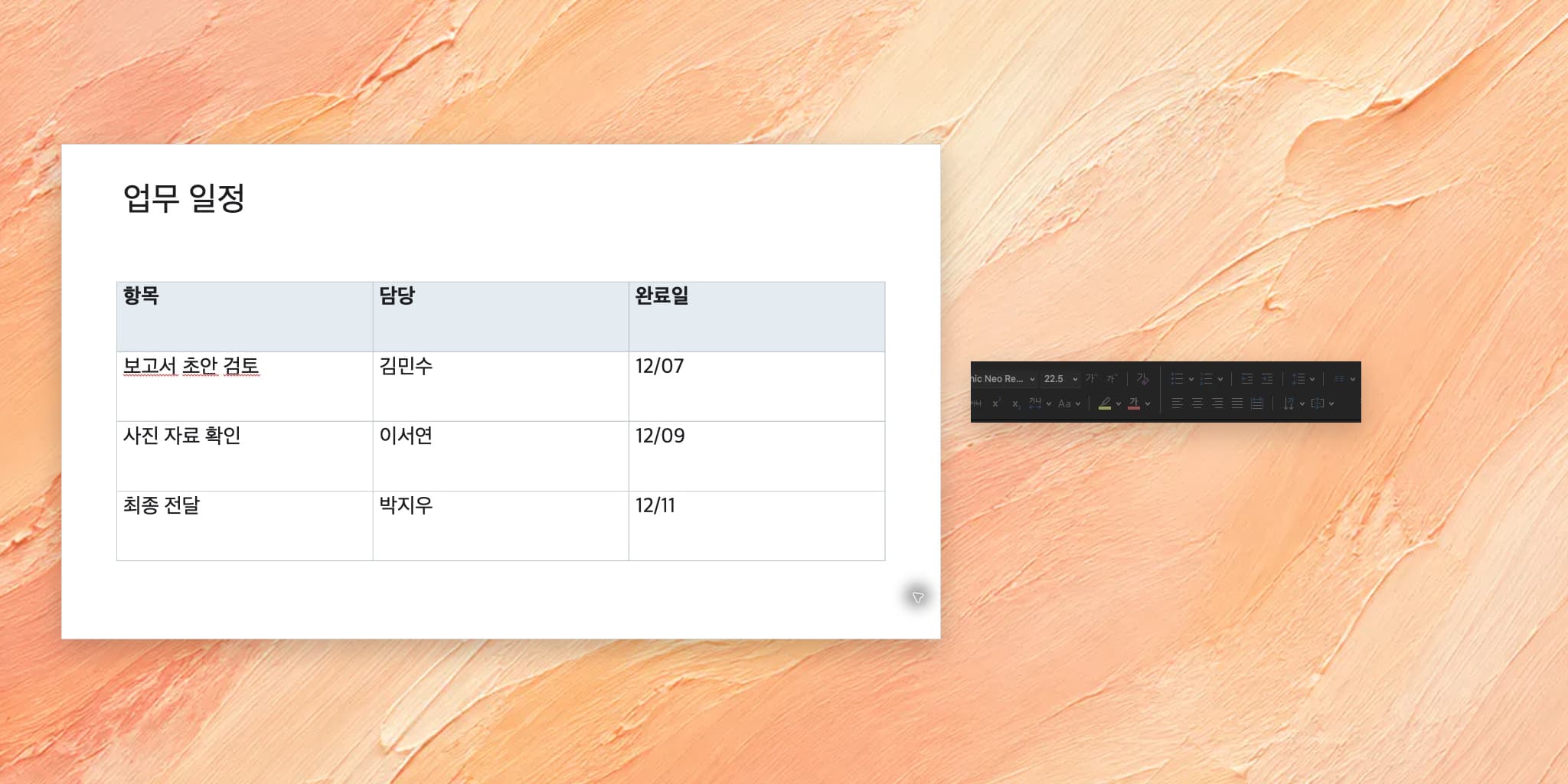
Acrylic
표의 행 높이·열 너비·셀 안쪽 여백을 구분하고, 같은 크기로 배분한 뒤 줄 바꿈과 표 범위를 확인하는 순서를 설명합니다.
PPT 표가 고르지 않아 보일 때는 먼저 칸 자체의 크기와 글자 주변 여백을 구분하세요. 행 높이가 다른 문제는 행 높이를 맞추고, 같은 높이인데 글자가 들쭉날쭉하면 셀 여백이나 문단 설정을 살펴봅니다.
이 글은 Mac용 Microsoft 365 PowerPoint 16.94, 한국어 UI에서 3열·4행 표 전체를 같은 크기로 배분하는 예제입니다. 원본은 보관하고 복사본에서 따라 하세요.
준비: 세 번째 장의 표를 여세요
‘업무 일정’ 표에는 항목·담당·완료일이 들어 있습니다. 모두 가상 자료입니다. 예제 파일의 열 너비는 서로 다릅니다. 행 높이 차이도 만들어 보고 싶다면 ‘보고서 초안 검토’ 행 안을 누른 뒤 표 레이아웃 → 선택 → 행 선택으로 해당 행만 선택하고, 높이 칸을 3.6cm로 바꿔 보세요. 아래 첫 화면은 이 준비를 마친 상태입니다.
| 불편한 점 | 먼저 확인할 설정 |
|---|---|
| 가로줄 사이의 높이가 다름 | 행 높이 |
| 세로줄 사이의 폭이 다름 | 열 너비 |
| 칸은 같은데 글자 위치가 다름 | 셀 여백·세로 정렬·문단 간격 |
1. 표 전체를 선택하세요
- 표 안을 눌러 표 레이아웃 탭을 엽니다.
- 왼쪽의 선택 → 표 선택 을 누릅니다.
- 표 전체 테두리에 선택 표시가 생겼는지 확인합니다.
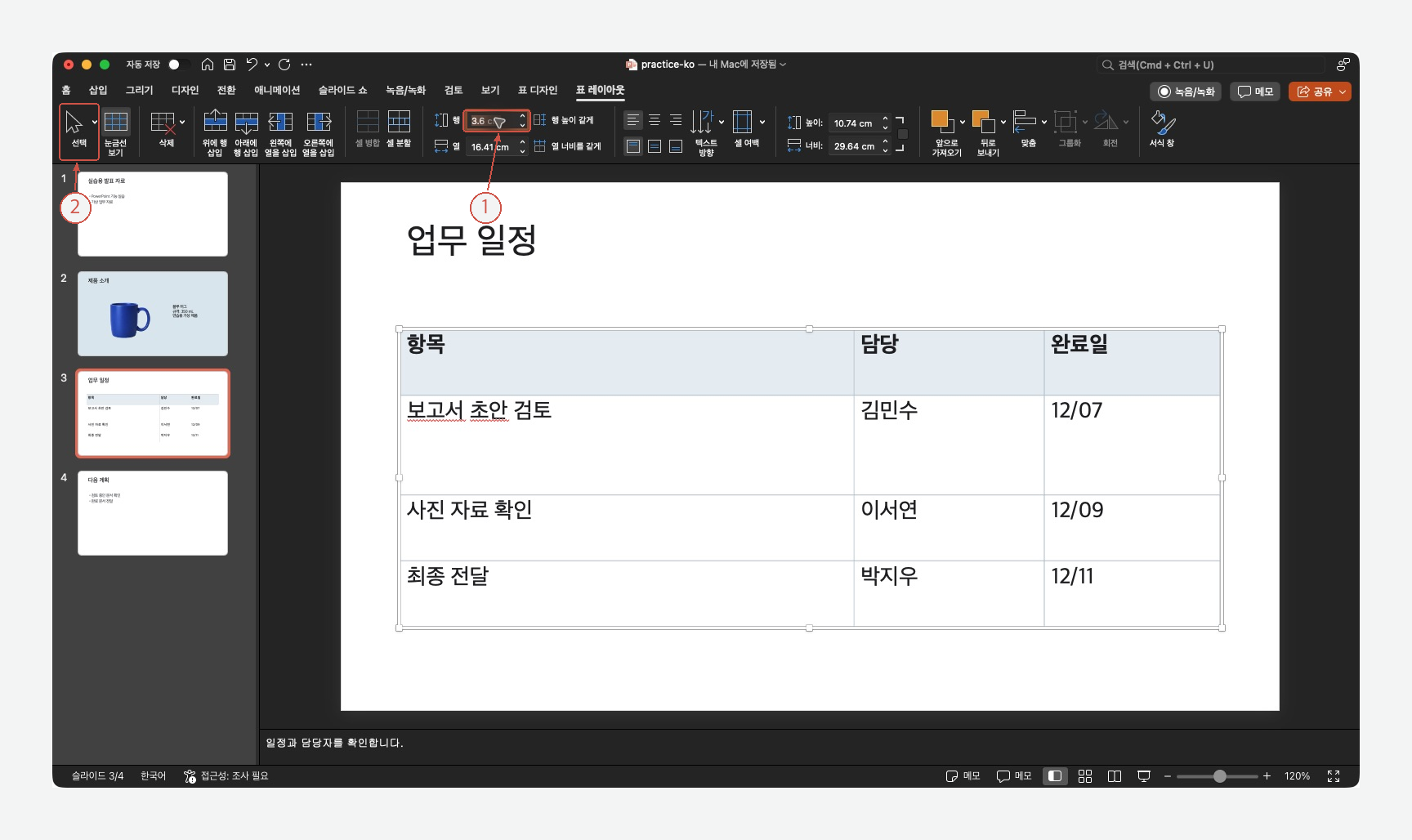
캡처의 ①은 차이를 만들 때 입력한 행 높이, ②는 표 선택 메뉴입니다. 한 셀의 글자만 선택한 상태와 표 전체를 선택한 상태를 구분하세요.
2. 행과 열을 각각 고르게 배분하세요
- 전체가 선택된 상태에서 행 높이 같게 를 누릅니다.
- 이어서 열 너비를 같게 를 누릅니다.
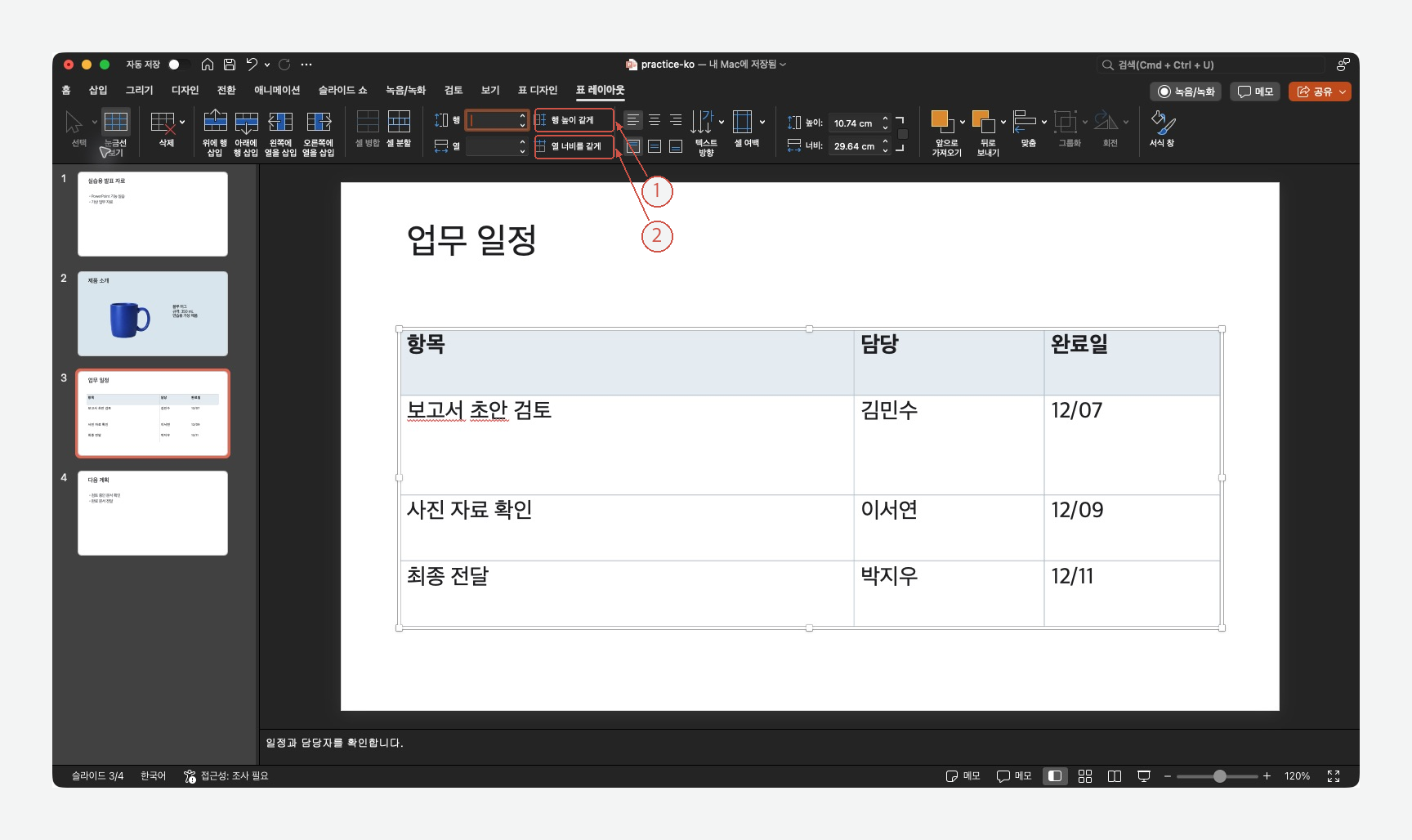
행 높이를 맞추는 버튼과 열 너비를 맞추는 버튼은 별개입니다. 이 예제는 표 전체가 대상입니다. 실제 자료에서 ‘항목’ 열은 넓게 남기고 싶다면 전체 열을 균등화하기보다 맞출 열만 선택하거나 너비를 따로 지정하세요.
3. 크기와 줄 바꿈을 확인하세요
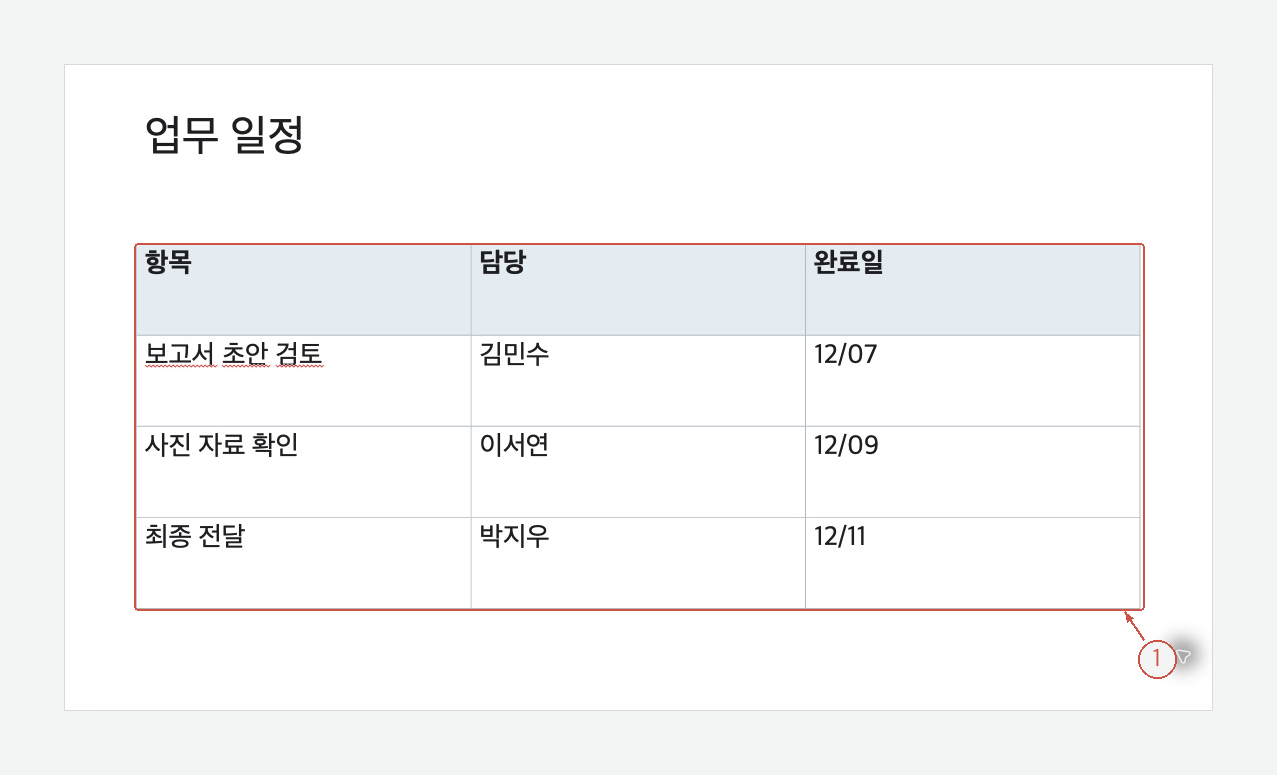
캡처에서는 네 행의 높이가 각각 2.69cm, 세 열의 너비가 각각 9.88cm로 표시됩니다. 표의 전체 크기가 다르면 독자의 파일에서는 다른 값이 나올 수 있습니다. 중요한 것은 같은 범위의 칸이 고르게 배분됐는지입니다.
‘보고서 초안 검토·사진 자료 확인·최종 전달’, 담당자 세 명과 완료일 12/07·12/09·12/11이 그대로 있는지 확인하세요. 긴 항목이 두 줄로 바뀌거나 표 밖으로 넘어가지 않아야 합니다.
높이를 맞췄는데 글자가 아래로 내려가 있어요
셀 자체의 높이가 같다면 셀 여백 과 세로 정렬, 문단 앞뒤 간격을 확인합니다. 글꼴 크기를 줄이기 전에 여백 차이부터 찾아보세요. 글이 너무 많아 칸을 더 줄일 수 없는 경우도 있으므로, 무조건 작은 높이를 입력하는 방식은 피하는 편이 좋습니다.
표 안의 표현도 맞추려면
Acrylic에서 표의 문장을 정리할 때는 담당자와 날짜 같은 사실을 따로 보존하도록 요청하세요.
원본을 보관하고 3번 슬라이드 표의 항목명을 짧고 일관되게 다듬어 줘. 담당자·완료일·행 순서와 3열·4행 구조는 유지하고 변경 전후를 보여 줘.
내용을 확인한 뒤 표의 칸 크기와 줄 바꿈은 PowerPoint에서 마무리하세요. Acrylic 살펴보기