워드 표 가운데 정렬: 표 위치와 셀 안 글자 정렬 구분하기
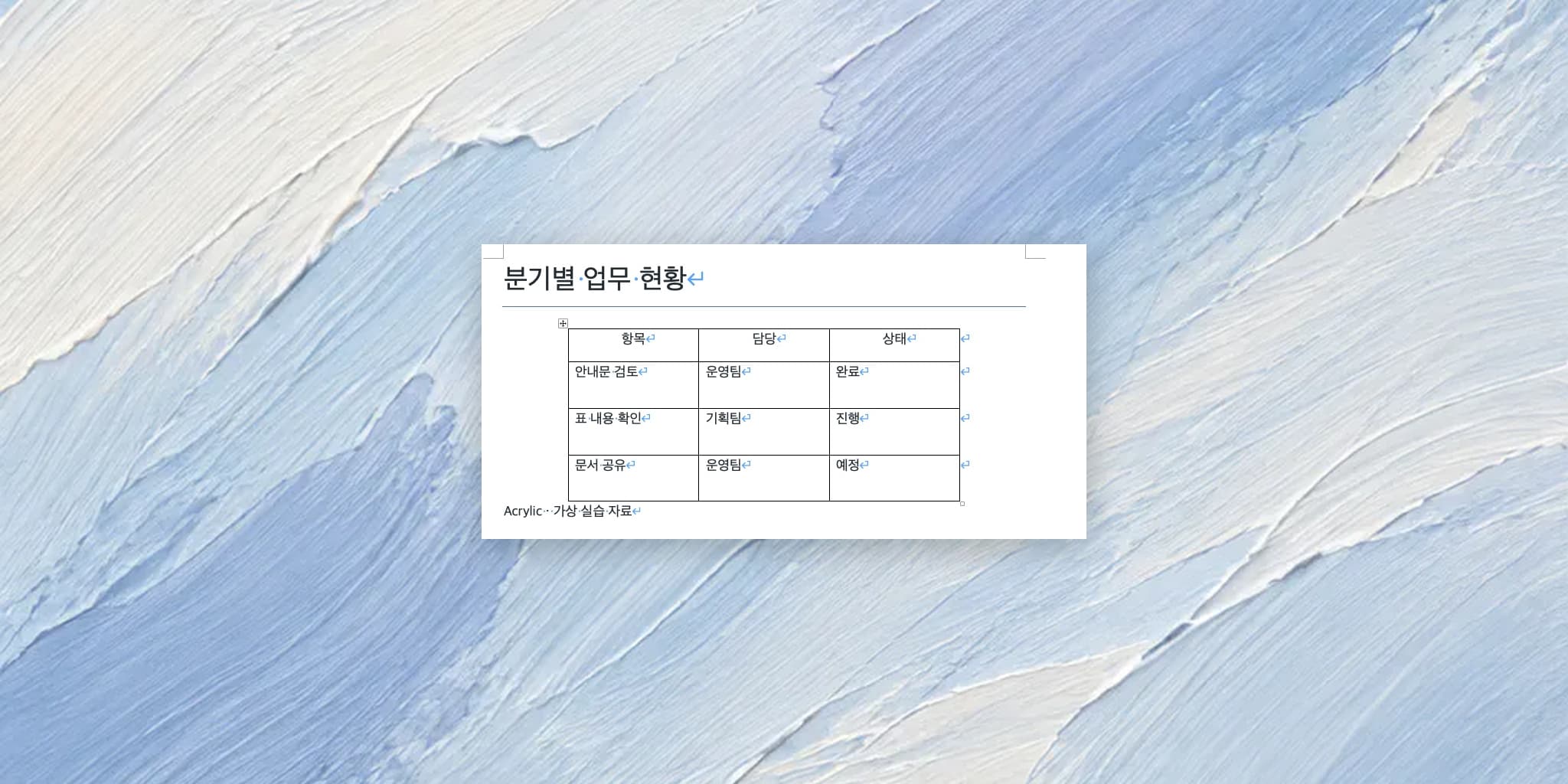
Acrylic
Word 표 자체를 페이지 가운데에 놓는 방법과 셀 안의 글자를 가운데 정렬하는 방법을 나눠 설명합니다.
가운데 정렬을 눌렀는데 표는 그대로 있고 글자만 가운데로 이동했다면, 텍스트 정렬을 바꾼 것입니다. 표의 위치는 표 속성, 셀 안 글자는 표 레이아웃의 맞춤에서 조정합니다.
설명 기준은 Mac용 Microsoft 365 Word 16.94, 한국어 메뉴입니다. 페이지 너비보다 좁은 3열 4행 표를 만들어 연습하세요.
실습 문서 다운로드 후 사본에서 연습하세요. 예제의 내용과 수치는 가상 자료입니다.
1. 표 자체를 본문 영역의 가운데에 놓으세요
- 표 안을 클릭하고 Mac 상단 메뉴 표 → 표 속성을 엽니다. 표 레이아웃 → 속성에서도 열 수 있습니다.
- 표 탭의 맞춤을 가운데로 지정합니다.
- 본문과 단순하게 위아래로 배치할 표라면 텍스트 배치를 없음으로 둡니다.
- 확인을 눌러 표 양쪽의 여백을 비교합니다.
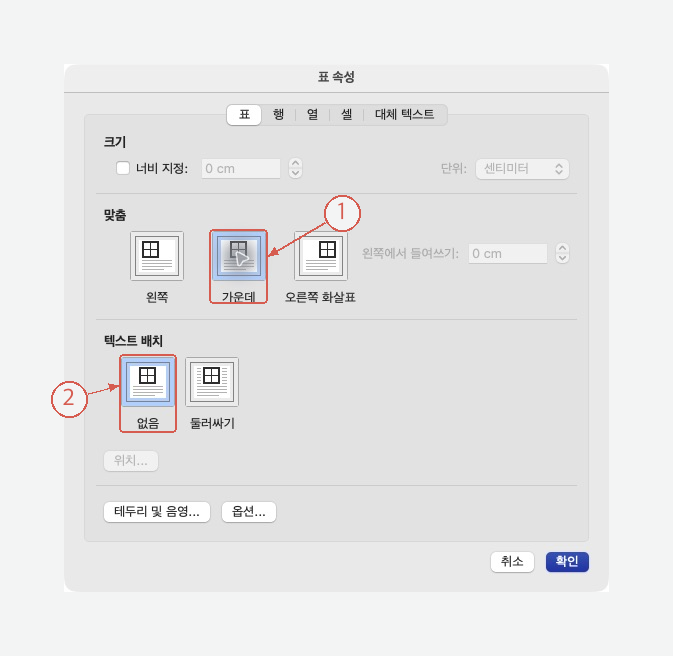
표 탭의 가운데를 선택합니다. 홈 탭의 글자 가운데 맞춤과 구분하세요. 화면 크게 보기
이 설정은 보통 페이지의 본문 영역을 기준으로 합니다. 좌우 페이지 여백이 서로 다르면 종이 전체의 정중앙과는 달라 보일 수 있습니다. 표가 본문 너비를 꽉 채우고 있다면 위치 변화가 눈에 띄지 않습니다.
2. 셀 안 글자의 가로·세로 위치를 맞추세요
- 정렬할 셀을 선택합니다. 제목 행만 바꾸려면 그 행 안을 클릭하고 표 레이아웃 → 선택 → 행 선택을 누릅니다.
- 표를 선택했을 때 나타나는 표 레이아웃 → 맞춤에서 가로·세로 가운데 아이콘을 선택합니다.
- 제목이 셀의 가운데에 놓였는지 확인합니다. 위아래로 치우치면 선택한 셀의 서식 → 단락에서 단락 앞·뒤 간격도 확인하세요. 예제 제목 행은 뒤 간격을 0으로 맞췄습니다.
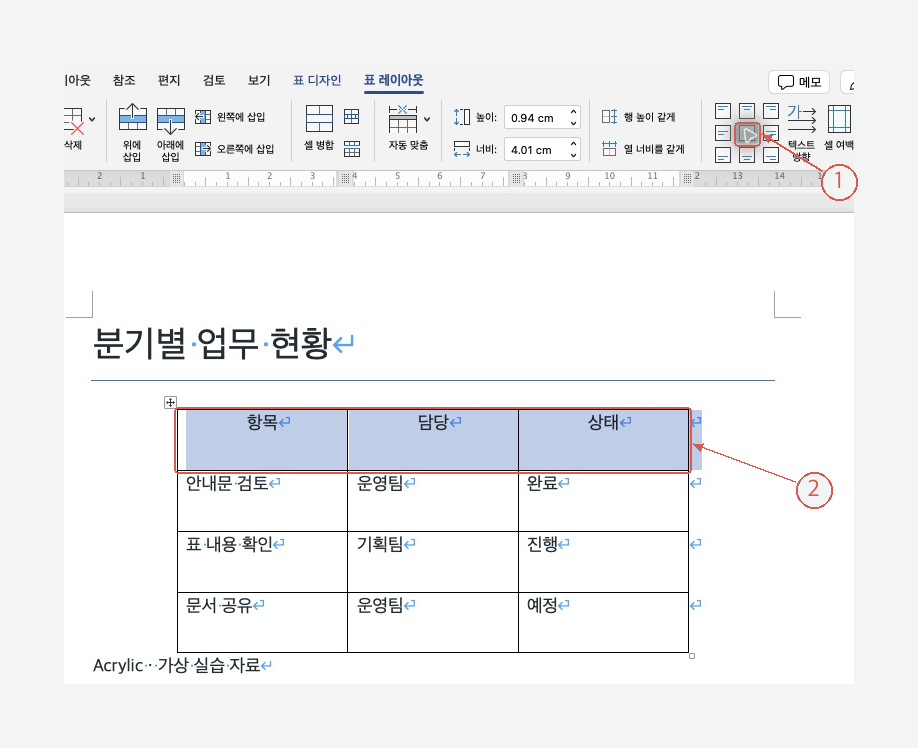
9개 맞춤 아이콘 중 가운데 줄의 가운데 아이콘을 사용합니다. 화면 크게 보기
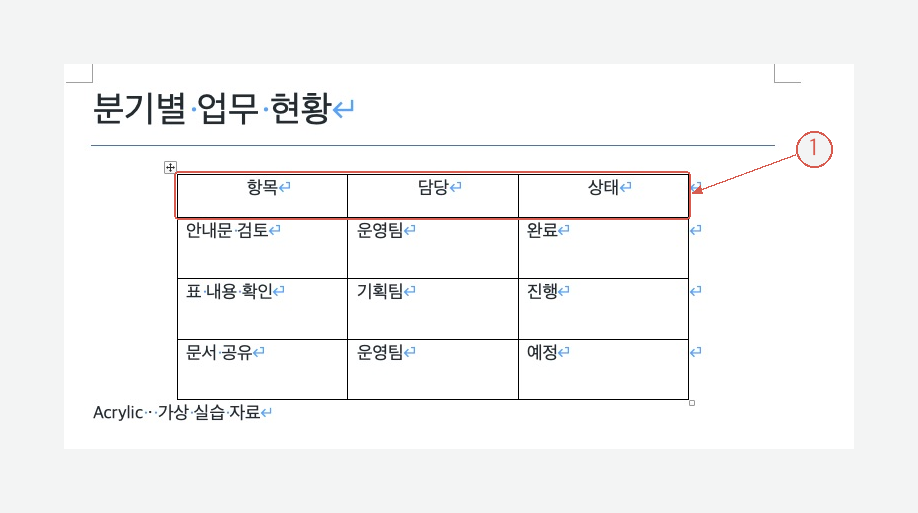
표 양쪽의 여백과 셀 안 글자의 위치를 따로 확인합니다. 화면 크게 보기
본문은 왼쪽, 숫자는 오른쪽으로 두는 편이 비교하기 쉬울 수도 있습니다. 표 위치를 가운데로 옮겼다고 모든 셀의 내용을 가운데 정렬할 필요는 없습니다.
3. ‘가운데인데 치우쳐 보이는’ 원인을 확인하세요
| 보이는 문제 | 확인할 위치 |
|---|---|
| 셀 글자가 위아래로 치우침 | 문단 앞뒤 간격, 셀 위아래 여백 |
| 표가 한쪽으로 치우침 | 표 너비, 페이지 여백, 텍스트 배치 |
| 글자가 줄마다 다르게 시작 | 문단 들여쓰기, 불필요한 공백·탭 |
스페이스로 표나 글자를 밀지 마세요. 글꼴·내용·용지가 바뀌면 위치도 다시 달라집니다. 홈 탭의 ¶ 버튼으로 불필요한 공백과 문단을 확인할 수 있습니다.
표를 자유롭게 옮기려면 텍스트 배치를 바꿔야 하나요?
텍스트 배치를 ‘둘러싸기’로 설정하면 별도의 위치 설정을 사용할 수 있습니다. 다만 본문과의 배치 관계도 달라집니다. 일반적인 보고서 표를 가운데에 두는 목적이라면 ‘없음’에서 시작하는 편이 확인할 설정이 적습니다.
표의 항목을 정리할 때
Acrylic에 DOCX 표 내용을 다듬도록 요청할 때는 정렬보다 먼저 항목과 값의 관계를 분명히 하세요.
이 표의 항목명을 짧게 통일해 줘. 행 순서, 금액, 단위는 유지하고 긴 설명만 줄여 줘. 의미가 모호한 항목은 임의로 바꾸지 말고 질문으로 남겨 줘.
내용을 확인한 뒤 Word에서 표 위치와 셀 정렬을 마무리합니다. Acrylic 살펴보기