워드 자간 조절: 글자 간격을 좁히거나 넓히는 방법
Acrylic
Word 글꼴의 고급 설정에서 문자 간격을 조절하고 장평·공백·줄 간격과의 차이를 확인합니다.
제목 글자 사이가 너무 벌어져 있거나 한 글자만 다음 줄로 넘어갈 때는 문자 간격을 조절할 수 있습니다. 스페이스를 지우거나 추가하는 대신 글꼴의 문자 간격 설정을 사용하세요. 원래 텍스트는 유지하면서 모양을 바꿀 수 있습니다.
설명 기준은 Mac용 Microsoft 365 Word 16.94, 한국어 메뉴입니다. 예제로 분기별 업무 현황이라는 제목을 입력합니다.
실습 문서 다운로드 후 사본에서 연습하세요. 예제의 내용과 수치는 가상 자료입니다.
어떤 설정을 바꿔야 하나요?
| 바꾸고 싶은 것 | 설정 |
|---|---|
| 글자와 글자 사이 | 문자 간격: 넓게·좁게 |
| 글자 자체의 가로 폭 | 배율 |
| 줄과 줄 사이 | 단락의 줄 간격 |
| 단어 사이 실제 빈칸 | 원본 텍스트의 공백 |
자간을 바꿔도 이미 입력한 공백 문자가 삭제되지는 않습니다. 반대로 불필요한 스페이스가 여러 개라면 문자 간격만 바꿔서는 원인이 해결되지 않습니다.
1. 제목만 선택하고 글꼴 대화상자를 여세요
- 제목 문구를 선택합니다.
- Mac 상단 메뉴에서 서식 → 글꼴을 선택합니다. Command+D로도 열 수 있습니다.
- 고급 탭을 선택합니다.
문서 전체를 선택하면 본문과 표 안 글자에도 적용됩니다. 먼저 짧은 제목 하나로 확인하세요.
2. 문자 간격을 조금씩 조절하세요
- 간격에서 좁게를 선택합니다.
- 간격 값을 예제로
0.2pt정도부터 적용합니다. - 미리보기를 보고 확인을 누릅니다.
- 제목의 줄 바꿈과 글자 모양을 비교합니다.
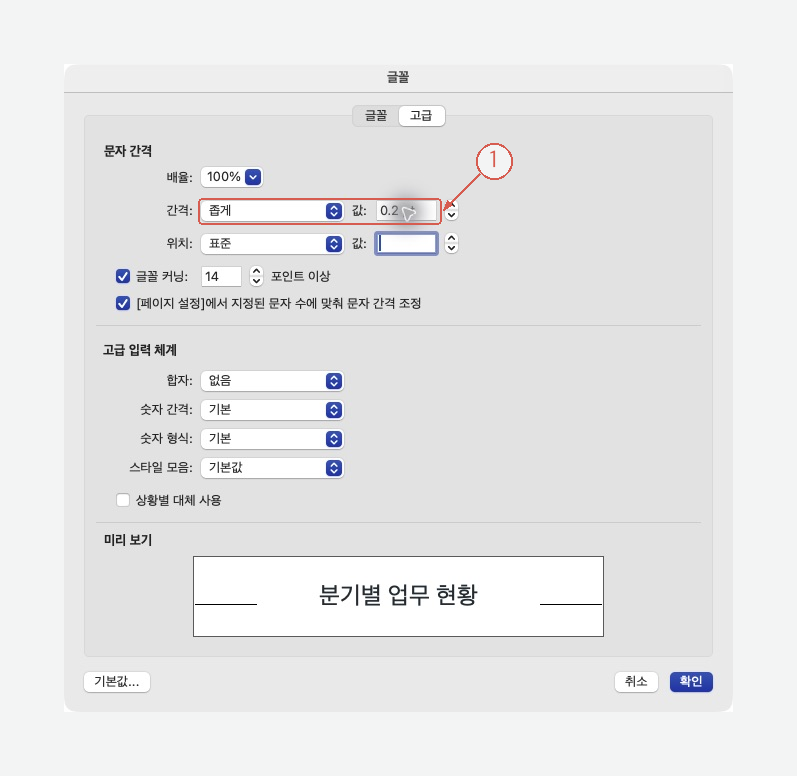
간격은 좁게, 값은 0.2pt로 둔 예제입니다. 위치와 배율은 다른 설정입니다. 화면 크게 보기
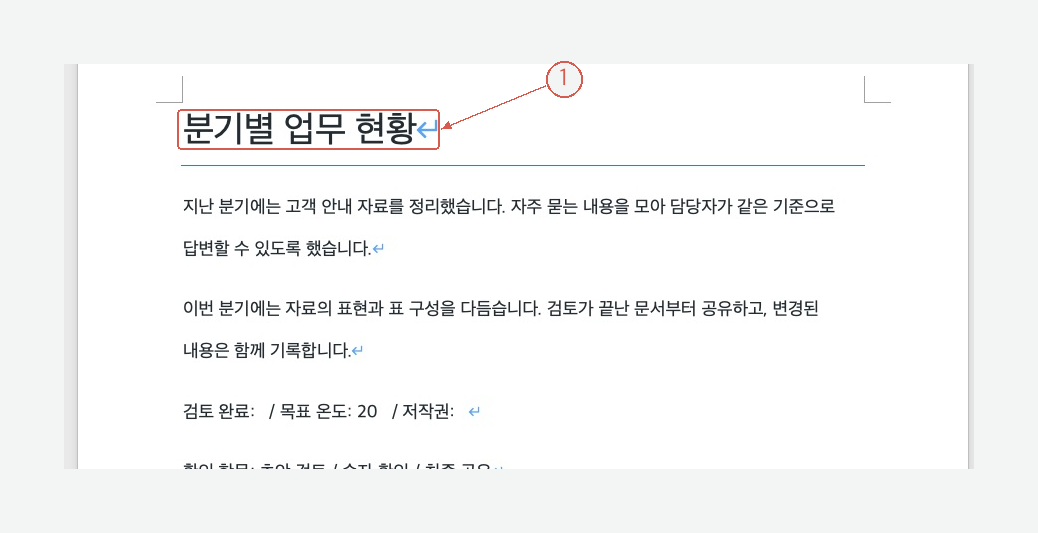
제목만 조정했습니다. 본문까지 간격이 바뀌지 않았는지 확인하세요. 화면 크게 보기
이 값은 작은 폭으로 시작하기 위한 예시이지 문서 공통 권장값은 아닙니다. 더 넓게 보이게 하려면 넓게를 선택합니다. 글자 폭을 유지하고 싶다면 배율은 100%로 둡니다.
3. 원래 설정과 문서 전체의 균형을 확인하세요
주변 제목보다 지나치게 빽빽하지 않은지 확인합니다. 기본 상태로 되돌리려면 같은 문구를 선택해 간격을 표준, 배율을 100%로 지정합니다. 원문이 별도 값을 쓰고 있었다면 기록해 둔 값을 복원하세요.
자간을 바꿔도 제목 사이가 크게 벌어져 있나요?
¶ 표시를 켜서 탭이나 여러 공백이 들어 있는지 확인합니다. 문단 정렬이 균등 분할인지도 보세요. 문자 간격과 다른 원인이 겹쳤을 수 있습니다.
제목을 한 줄에 넣으려면 계속 줄여도 되나요?
가독성이 떨어질 만큼 줄이기보다 제목을 짧게 고치거나 자연스러운 위치에서 두 줄로 나누는 방법을 검토합니다. 텍스트 길이와 표·페이지 너비를 먼저 확인하세요.
문구부터 간결하게 바꾸고 싶다면
Acrylic에서 문서를 다듬을 때는 핵심 정보를 유지하며 제목 후보를 받을 수 있습니다.
제목을 짧게 다듬어 줘. 대상 부서와 집계 기간은 유지하고 의미가 중복되는 말만 줄여 줘. 원문과 수정안을 비교할 수 있게 정리해 줘.
문구를 고른 뒤 Word에서 줄 바꿈과 문자 간격을 확인합니다. Acrylic 살펴보기