워드 그림을 글자처럼 취급하는 방법: 텍스트 줄 안 배치하기
Acrylic
Word의 텍스트 줄 안 배치로 그림을 문단에 넣고, 그림이 잘리거나 위치가 달라지는 원인을 확인합니다.
워드에서 그림을 본문 사이에 안정적으로 넣고 싶다면 텍스트 줄 안 배치부터 써 보세요. 한컴오피스 한글의 ‘글자처럼 취급’과 비슷한 역할을 하는 Word 설정입니다.
설명 기준은 Mac용 Microsoft 365 Word 16.94, 한국어 메뉴입니다. 이 방식의 그림은 큰 글자 하나처럼 문단 안에 놓이며, 앞의 텍스트가 늘어나면 함께 이동합니다.
실습 문서 다운로드 후 사본에서 연습하세요. 예제의 내용과 수치는 가상 자료입니다.
이런 그림에 적합합니다
- 설명 바로 다음 줄에 들어가는 기능 화면
- 본문 너비 안에 놓는 표·차트 이미지
- 페이지의 고정 좌표보다 내용 순서가 중요한 그림
본문이 그림 주변으로 흐르거나 페이지의 특정 위치에 떠 있어야 한다면 다른 배치를 선택해야 합니다.
1. 그림을 넣을 문단을 준비하세요
- 설명 문장 뒤에서 Enter를 눌러 그림용 문단을 만듭니다.
- Mac 상단 메뉴 삽입 → 그림 → 파일에서 그림 삽입으로 이미지를 선택합니다. 실습 파일에는 그림이 이미 들어 있습니다.
- 그림을 클릭하고 그림 서식 → 텍스트 줄 바꿈 → 기타 레이아웃 옵션을 엽니다.
- 텍스트 배치 탭에서 텍스트 줄 안을 선택하고 확인합니다. 줄 바꿈 메뉴에서 텍스트 줄 안을 바로 선택해도 됩니다.
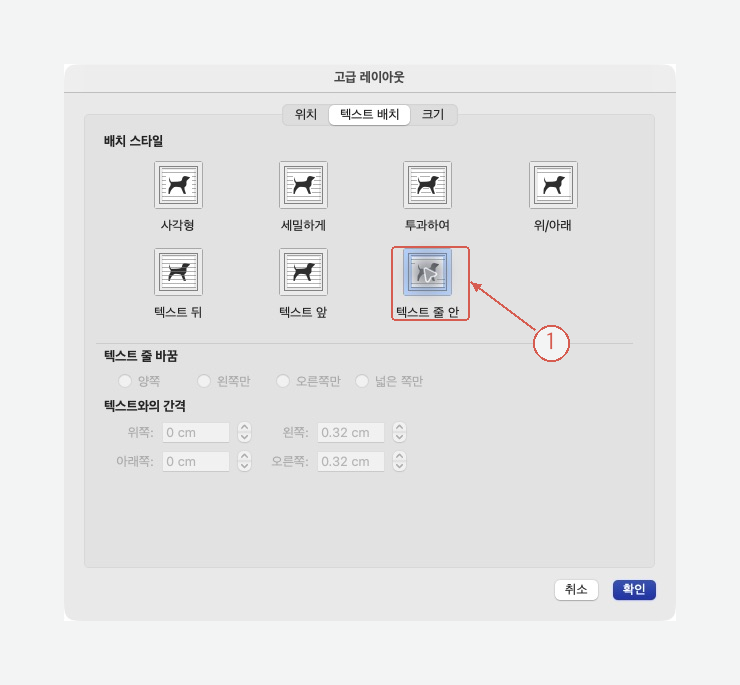
다른 배치 스타일과 구분해 텍스트 줄 안을 선택합니다. 이미 선택되어 있다면 그대로 확인합니다. 화면 크게 보기
한 줄에 문장과 그림을 함께 넣으면 그림 크기에 따라 줄 높이가 커집니다. 설명용 화면은 별도 문단에 두는 편이 읽기 쉽습니다.
2. 문단 정렬로 그림 위치를 조정하세요
- 그림이 들어 있는 문단을 클릭합니다.
- 홈 → 가운데 맞춤으로 가로 위치를 맞춥니다.
- 그림의 모서리 핸들로 비율을 유지하며 크기를 조정합니다.
- 앞뒤 설명과 그림의 순서가 맞는지 확인합니다.
가운데에 놓으려고 공백을 여러 개 입력하지 마세요. 텍스트 줄 안 그림은 문단의 정렬과 들여쓰기 영향을 받습니다.
3. 글을 추가해 배치 결과를 확인하세요
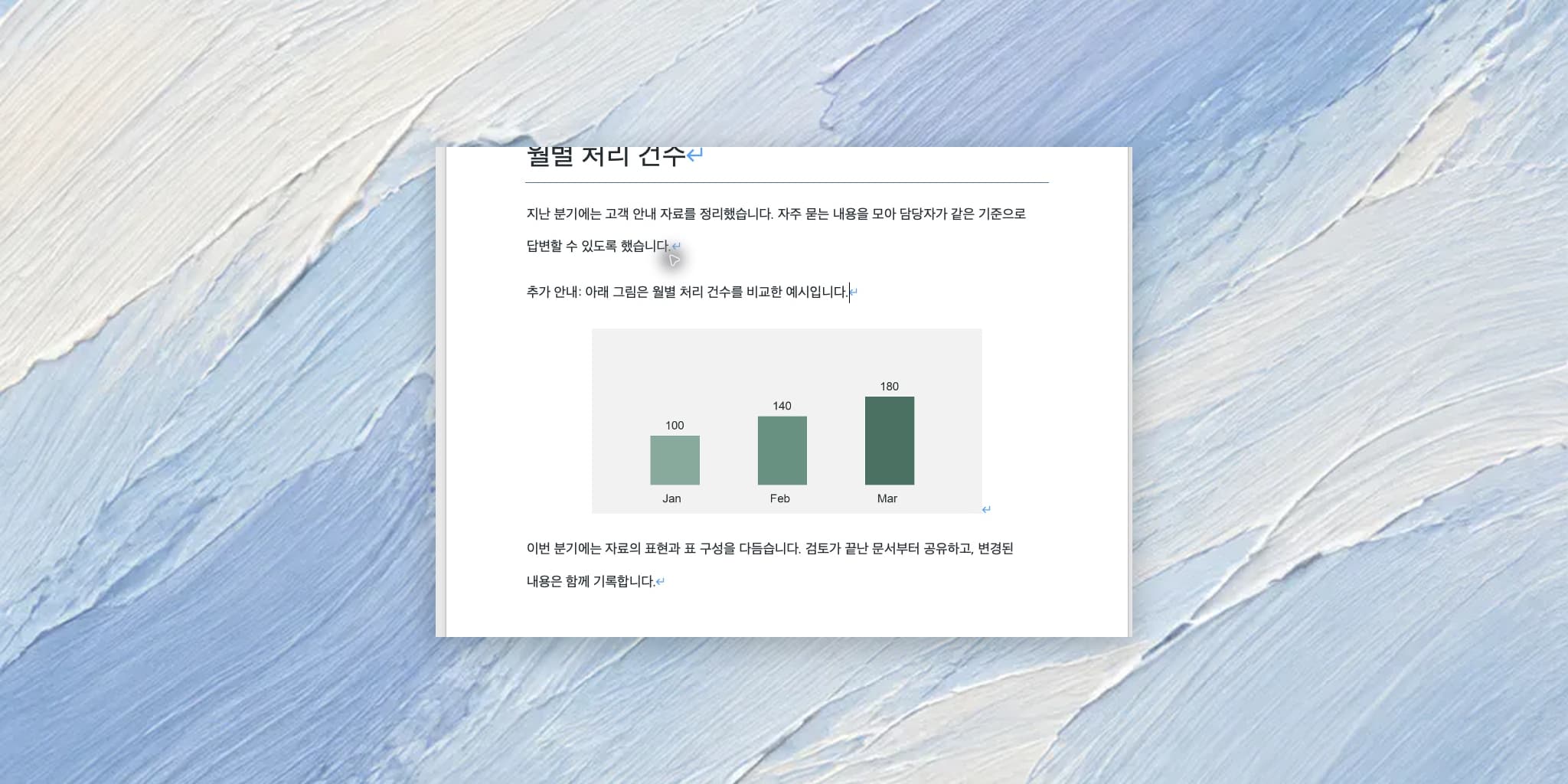
그림 위 문단에 문장을 두세 줄 추가해 보세요. 그림이 설명 뒤에 함께 이동하면 의도한 동작입니다. 이것은 페이지 위 좌표를 고정하는 설정이 아닙니다.
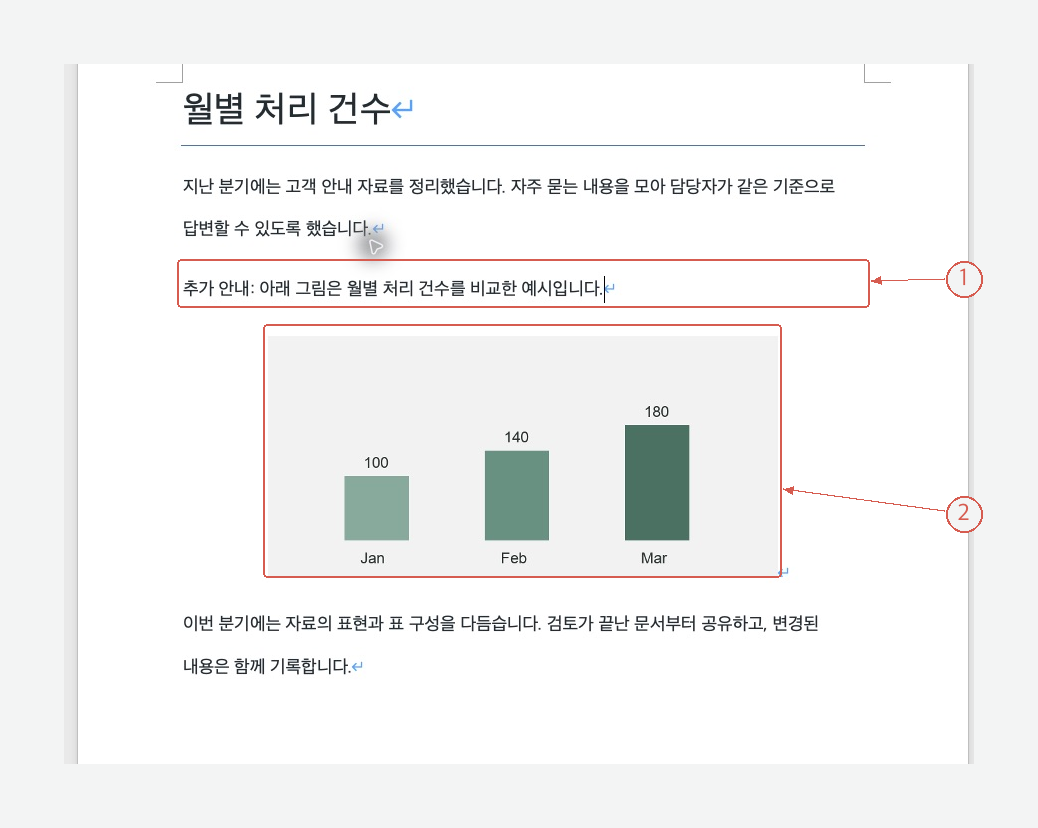
그림 위에 추가 안내 문단을 넣었습니다. 그림과 아래 설명이 본문 순서대로 함께 이동했습니다. 화면 크게 보기
그림의 위나 아래가 잘리나요?
그림 문단의 줄 간격이 작은 고정값인지 확인합니다. 그림 높이에 맞춰 늘어날 수 있는 줄 간격으로 바꾸고, 표 안이라면 행 높이도 고정되어 있는지 확인하세요.
그림을 드래그해도 자유롭게 옮겨지지 않나요?
텍스트 줄 안 그림은 떠 있는 개체처럼 이동하지 않습니다. 잘라내기·붙여넣기로 원하는 문단에 옮기거나 문단 정렬을 조정합니다. 글과 그림을 자유롭게 겹치게 할 때만 다른 텍스트 줄 바꿈을 검토하세요.
그림 설명을 함께 다듬고 싶다면
Acrylic에서는 문서의 설명 문장을 정리할 때 그림의 순서와 연결되는 내용을 명시해 보세요.
화면 설명을 선택할 대상·메뉴·완료 기준 순서로 다듬어 줘. 그림 번호와 본문 순서는 유지하고, 화면에서 확인되지 않은 기능은 추가하지 말아 줘.
문장을 검토한 뒤 Word에서 그림 크기와 페이지 나눔을 확인합니다. Acrylic 살펴보기