워드 특수문자 넣기: 체크 표시·도 기호·저작권 기호 삽입하기
Acrylic
기호 메뉴에서 필요한 문자를 고르고 글꼴 때문에 네모로 보이는 문제를 확인하는 방법입니다.
문서에 넣는 ✓, °, ©는 각각 하나의 문자입니다. 체크 표시를 넣어도 클릭형 입력 상자가 되지는 않습니다. 이 글에서는 고정된 기호를 넣고 문장 안에서 확인하는 방법을 설명합니다.
설명 기준은 Mac용 Microsoft 365 Word 16.94, 한국어 메뉴입니다. 실습 문서 다운로드 후 사본에서 연습하세요.
1. 필요한 기호를 골라 넣으세요
아래 기호를 선택해 Command+C로 복사한 뒤, Word의 원하는 위치에서 Command+V로 붙여넣을 수 있습니다. 기호 한 글자만 선택하고 표의 설명이나 공백은 함께 복사하지 마세요.
| 기호 | 쓰는 곳 | 구분할 점 |
|---|---|---|
| ✓ | 검토·완료 표시 | 클릭해서 상태를 바꾸는 확인란이 아님 |
| ° | 온도·각도 | 위첨자 숫자 0과 다른 문자 |
| © | 저작권 표시 | 괄호 안 C와 다른 문자 |
실습 문서에서 ‘검토 완료:’ 뒤에 ✓, 숫자 20 뒤에 °, ‘저작권:’ 뒤에 ©를 넣어 보세요. 캡처의 20°는 도 기호 위치를 확인하기 위한 예제입니다. 섭씨 온도를 쓰려면 단위까지 20 °C처럼 적습니다.
2. 저작권 기호는 Word 메뉴에서도 넣을 수 있습니다
- ‘저작권:’ 뒤에 커서를 둡니다.
- Mac 상단 메뉴 삽입 → 고급 기호를 엽니다.
- 특수 문자 탭에서 저작권을 선택합니다.
- 삽입을 누른 뒤 닫기를 누릅니다.
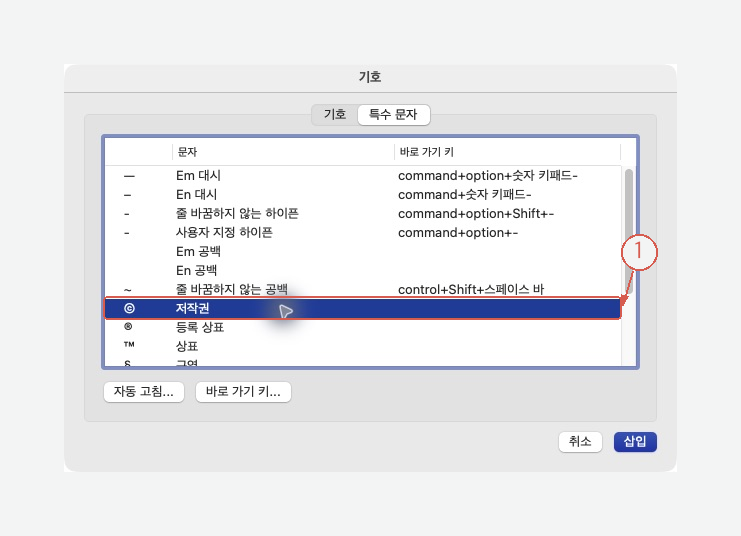
기호 표의 모양만 보고 고르기보다 특수 문자 탭의 저작권 항목을 선택할 수 있습니다. 화면 크게 보기
기호를 이미 붙여넣은 자리에 메뉴로 다시 넣으면 두 개가 들어갑니다. 두 방법 중 하나만 사용하세요. 기호 탭에서는 글꼴에 따라 표시되는 문자 목록이 달라집니다. Windows의 하위 집합·문자 코드 입력 화면과 Mac의 화면은 같지 않습니다.
3. 본문에서 모양과 의미를 확인하세요
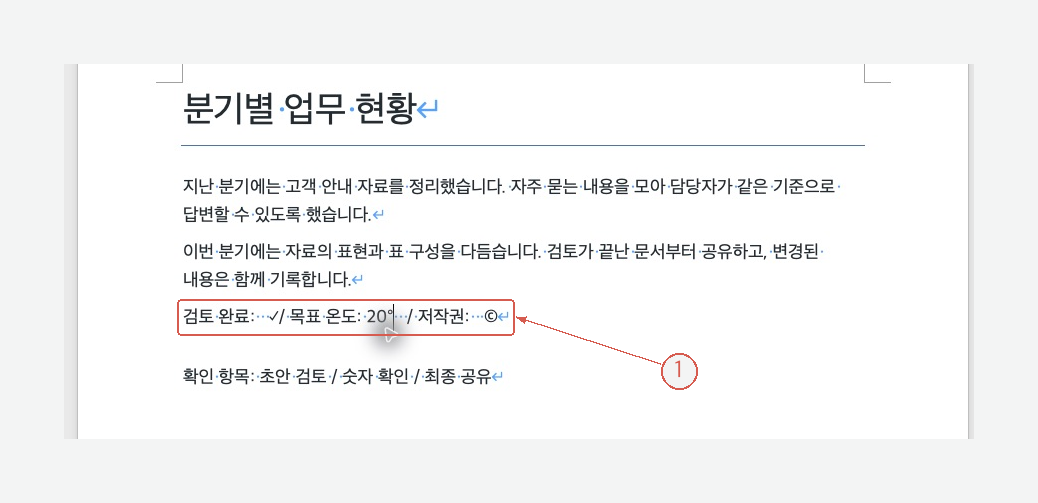
체크·도 기호는 위 표의 문자를 붙여넣었고, 저작권 기호는 고급 기호 메뉴로 삽입했습니다. 화면 크게 보기
기호가 빈 네모로 보이면 해당 글꼴이 문자를 지원하는지 확인합니다. 다른 컴퓨터로 전달할 문서라면 그 환경에서도 확인하고, PDF로 배포한다면 내보낸 PDF의 기호도 다시 봅니다.
클릭할 수 있는 확인란이 필요한가요?
문자 ✓는 상태를 바꾸는 컨트롤이 아닙니다. 입력용 양식에는 Word의 개발 도구에서 제공하는 확인란을 검토하세요. Mac과 Windows는 만들 수 있는 컨트롤 종류가 다르므로 대상 환경에 맞는 양식 기능을 사용합니다.
표시의 의미를 문장으로도 남기세요
체크나 기호만으로 상태를 표현하면 뜻이 불분명할 수 있습니다. Acrylic에 표 내용을 정리하도록 요청할 때는 상태 단어를 함께 지정해 보세요.
점검표의 기호가 뜻하는 상태를 완료·미완료·확인 필요로 구분해 줘. 원문에 근거가 없는 상태는 추측하지 말고 확인 필요로 남겨 줘.
편집 후에는 원래 표시와 문장 의미가 같은지 확인합니다. Acrylic 살펴보기