워드 줄 간격 줄이기: 문단 사이가 넓을 때 확인할 설정
Acrylic
줄 간격, 문단 앞뒤 간격, 빈 문단을 구분해 Word 문서의 간격을 조정합니다.
줄 간격을 1.0으로 바꿨는데도 문단 사이가 넓다면 ‘문단 뒤 간격’이나 빈 문단이 남아 있을 수 있습니다. 넓어진 위치부터 확인하면 필요 없는 설정을 바꾸지 않아도 됩니다.
설명 기준은 Mac용 Microsoft 365 Word 16.94, 한국어 메뉴입니다. 본문 두 문단을 복사한 연습 문서에서 시작하세요.
실습 문서 다운로드 후 사본에서 연습하세요. 예제의 내용과 수치는 가상 자료입니다.
어느 간격이 넓은가요?
| 넓은 위치 | 확인할 설정 |
|---|---|
| 같은 문단 안의 줄과 줄 사이 | 줄 간격 |
| Enter로 나눈 문단 사이 | 문단 앞·뒤 간격 |
| 문단 사이에 한 줄이 통째로 비어 있음 | 빈 문단 표시 ¶ |
Shift+Enter로 넣은 줄 바꿈은 같은 문단 안의 줄 바꿈입니다. Enter로 새 문단을 만든 경우와 문단 간격의 적용이 다릅니다.
1. 조정할 본문과 편집 기호를 확인하세요
- 홈 탭에서 ¶ 버튼을 눌러 문단 기호를 표시합니다.
- 문단 사이에 내용 없는 ¶가 있는지 봅니다.
- 바꿀 본문 두 문단만 선택합니다.
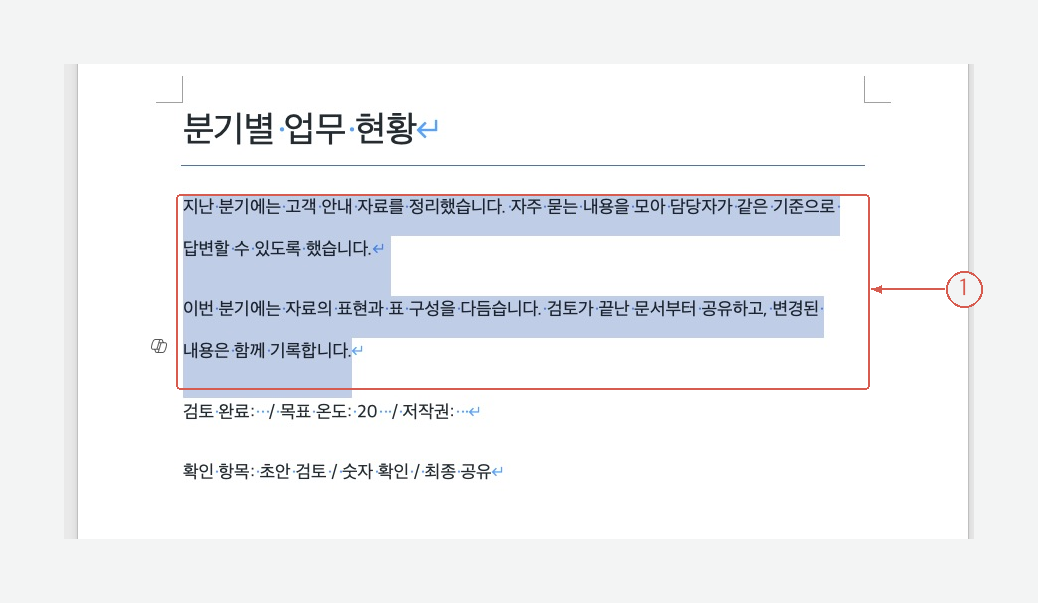
제목과 아래 확인 항목은 선택에 넣지 않습니다. 문단 끝 기호의 모양은 Word의 언어와 표시 설정에 따라 다를 수 있습니다. 화면 크게 보기
간격을 줄이려고 모든 Enter를 지우면 문단 구조까지 없어집니다. 비어 있는 문단이 불필요한지 확인한 뒤 그 기호만 삭제하세요.
2. 줄 간격과 문단 앞뒤 간격을 함께 설정하세요
- Mac 상단 메뉴에서 서식 → 단락을 엽니다.
- 들여쓰기 및 간격에서 문단 앞·뒤 간격을 확인합니다.
- 예제로 단락 앞
0, 단락 뒤6pt, 줄 간격1줄을 지정합니다. 캡처의 단락 앞은 단위가 ‘줄’이며, 0은 추가 간격이 없다는 뜻입니다. - 같은 스타일의 두 문단에서 뒤 간격 6pt를 확인하려면 같은 스타일의 단락 사이에 공백 삽입 안 함 설정도 확인하고, 필요한 경우 해제합니다.
- 확인을 눌러 본문 두 문단을 비교합니다.
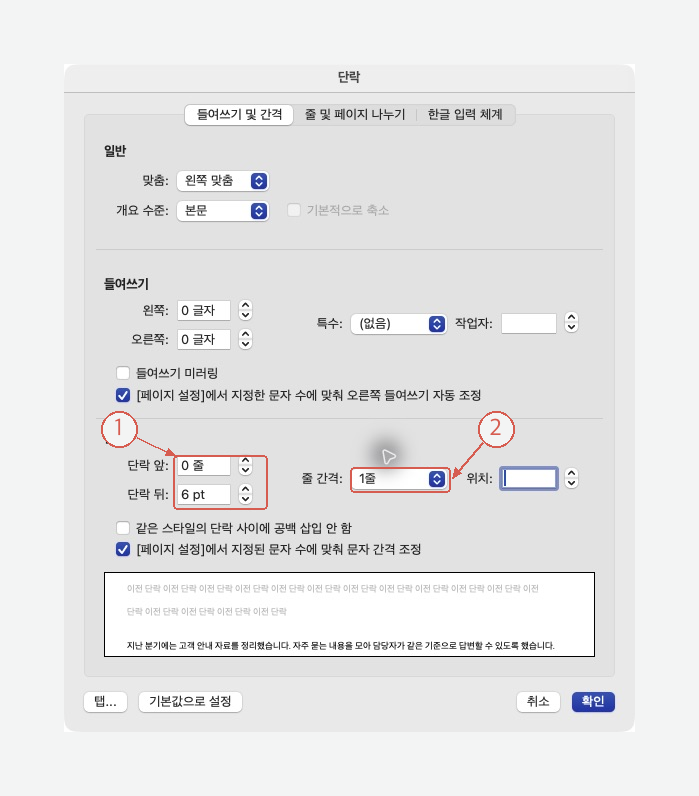
같은 스타일의 단락 사이에 공백 삽입 안 함은 해제한 상태입니다. 화면 크게 보기
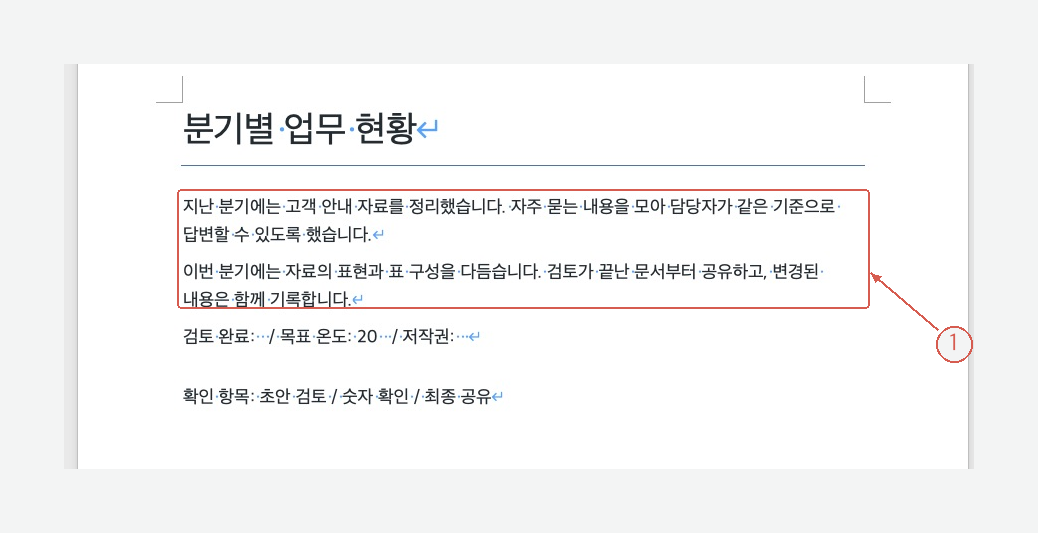
줄과 줄 사이, 문단과 문단 사이를 각각 비교하세요. 빈 문단을 지워서 간격을 맞춘 결과가 아닙니다. 화면 크게 보기
이 값은 연습용 기준입니다. 제출 양식이 있으면 그 값을 따르세요. 문단 사이까지 완전히 붙여야 한다면 뒤 간격도 0pt로 바꿀 수 있지만, 읽기 편한지도 함께 봅니다.
3. 글자가 잘리지 않는지 확인하세요
‘고정’ 줄 간격을 너무 작게 지정하면 큰 글자나 수식, 줄 안 그림이 잘릴 수 있습니다. 한 줄·배수·최소·고정은 동작이 다릅니다. 단순히 간격을 줄이는 목적이라면 처음부터 작은 고정값을 넣지 마세요.
본문에 영문 대문자, 괄호, 위아래 첨자가 있는 부분을 확인합니다. 표 안에서는 셀 안 여백과 행 높이가 별도로 영향을 줄 수 있습니다.
일부 문단만 계속 다르게 보이나요?
해당 문단의 스타일과 직접 지정한 서식을 비교합니다. 같은 본문 스타일을 쓰는 문단 전체를 맞추려면 스타일의 문단 설정을 수정하는 편이 유지하기 쉽습니다. 스타일 변경은 같은 스타일을 쓰는 다른 부분에도 적용될 수 있으므로 범위를 확인하세요.
간격을 줄이기 전에 문장도 줄일 수 있습니다
분량을 맞추려고 줄 간격만 좁히면 읽기 어려워질 수 있습니다. Acrylic에서 DOCX 문장을 다듬을 때는 삭제할 표현과 유지할 근거를 구분해 요청하세요.
본문에서 같은 의미가 반복되는 문장을 줄여 줘. 수치·조건·예외는 유지하고, 제목과 문단 구분도 남겨 줘. 의미가 달라질 수 있는 수정은 따로 알려 줘.
내용을 확인한 뒤 Word에서 최종 간격과 페이지 수를 확인합니다. Acrylic 살펴보기