워드 페이지 번호 넣기: 표지를 빼고 본문을 1쪽부터 시작하기
Acrylic
첫 페이지 번호 숨기기와 구역 나누기를 구분해 Word 보고서의 쪽 번호를 설정합니다.
표지에는 번호를 표시하지 않고 본문은 1쪽으로 시작하고 싶다면, 번호를 숨기는 일과 시작 번호를 바꾸는 일을 구분해야 합니다. 표지뿐 아니라 목차까지 제외하려면 본문 앞에 구역을 나누는 방법이 필요합니다.
설명 기준은 Mac용 Microsoft 365 Word 16.94, 한국어 메뉴의 DOCX 문서입니다. 작업 전 사본을 저장하고 홈 탭의 ¶ 버튼으로 편집 기호를 표시하세요.
실습 문서 다운로드 후 사본에서 연습하세요. 예제의 내용과 수치는 가상 자료입니다.
1. 본문 앞에 구역을 나누세요
실습 파일은 표지·목차·본문의 세 쪽으로 되어 있습니다. 여기서는 표지와 목차를 같은 앞 구역에 두고 본문부터 새 구역을 만듭니다. 표지만 제외하는 문서에도 같은 방법을 쓸 수 있습니다.
- 홈 탭의 편집 기호 표시 버튼으로 본문 앞을 확인합니다.
- 본문 앞에 일반 페이지 나누기가 있으면 그 표시만 제거합니다. 이미 다음 페이지 구역 나누기가 있다면 중복으로 넣지 않습니다.
- 본문 제목 바로 앞에 커서를 놓습니다. Mac 상단 메뉴에서 삽입 → 나누기 → 구역 나누기(다음 페이지부터) 항목을 선택합니다.
- 본문이 새 페이지에서 시작하는지 확인합니다.
일반 페이지 나누기는 다음 쪽으로 보내는 기능이고, 구역 나누기는 번호·머리글·바닥글 설정을 분리하는 기준입니다. 둘을 겹쳐 넣으면 빈 페이지가 생길 수 있습니다.
2. 본문 바닥글의 연결을 끊으세요
- 본문 첫 쪽을 클릭하고 보기 → 머리글/바닥글을 엽니다.
- 머리글 편집 상태라면 바닥글로 이동을 누릅니다.
- 바닥글에 구역 2가 표시되는지 확인하고 이전 머리글에 연결을 끕니다. 이 버튼은 현재 바닥글의 연결도 관리합니다.
- 본문 첫 쪽에도 번호를 표시할 것이므로 이 구역의 첫 페이지를 다르게 지정은 해제합니다.
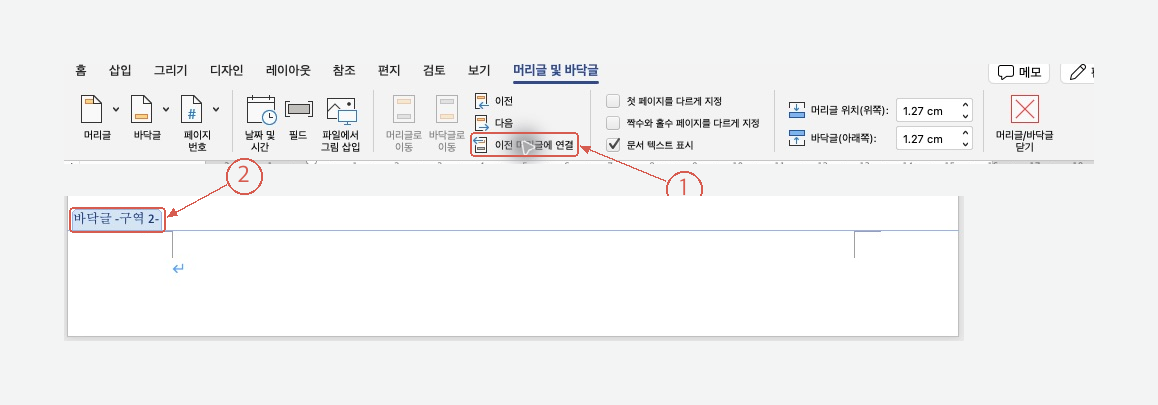
같은 원본 캡처에서 위쪽 리본과 아래쪽 바닥글을 따로 잘라 나란히 볼 수 있게 배치했습니다. 현재 바닥글이 구역 2인지 먼저 확인하세요. 머리글과 바닥글의 연결은 각각 따로 설정합니다. 화면 크게 보기
3. 본문 번호를 1부터 시작하세요
- 본문 바닥글 편집 상태에서 Mac 상단 메뉴 삽입 → 페이지 번호를 엽니다.
- 위치는 바닥글, 맞춤은 원하는 위치로 둡니다. 캡처는 오른쪽 맞춤입니다. 첫 페이지에 페이지 번호 표시는 켭니다.
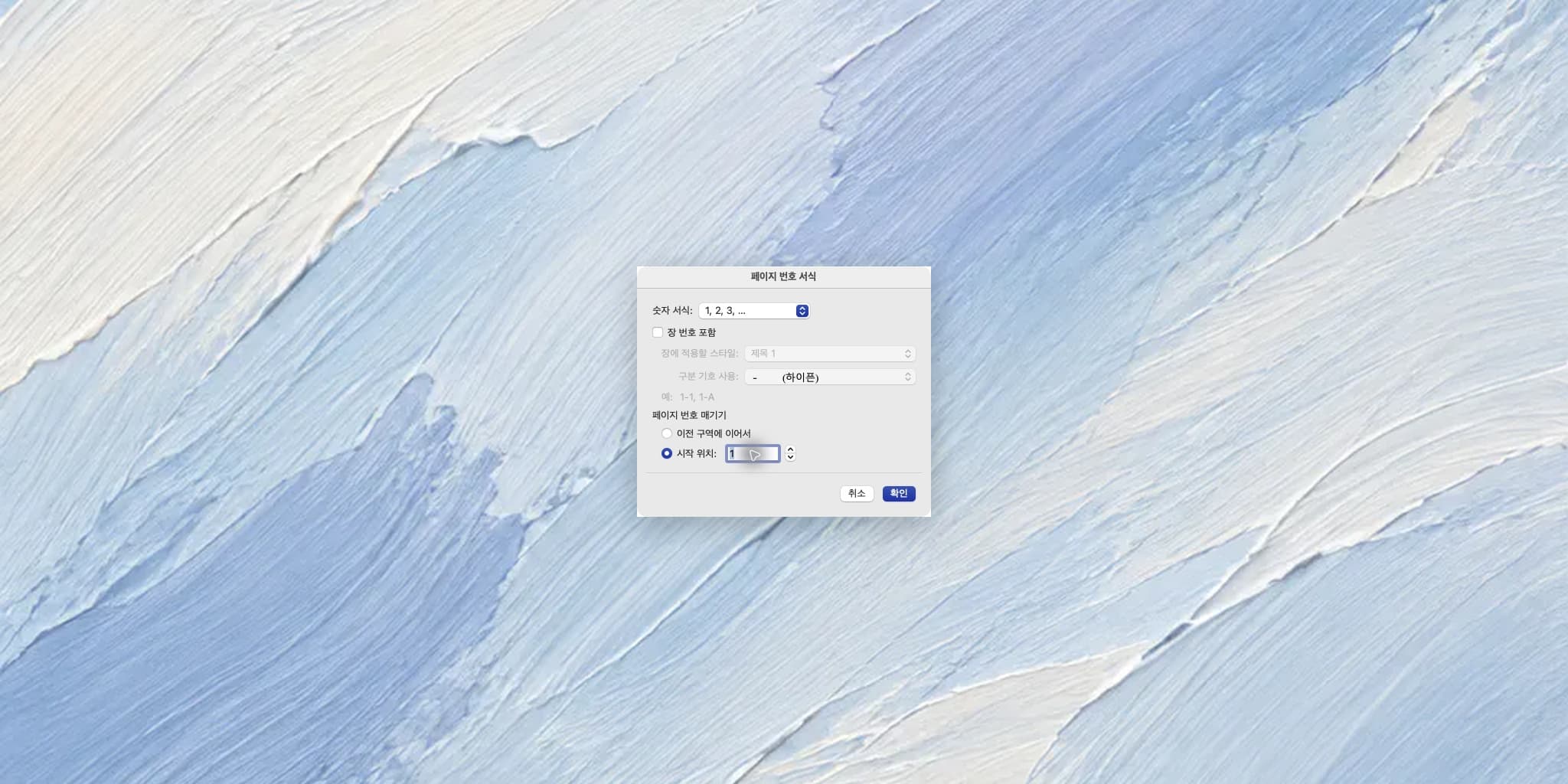
- 서식을 눌러 시작 위치를 선택하고
1을 입력합니다. - 서식 창과 페이지 번호 창에서 각각 확인을 누릅니다.
- 머리글/바닥글 닫기를 누릅니다.
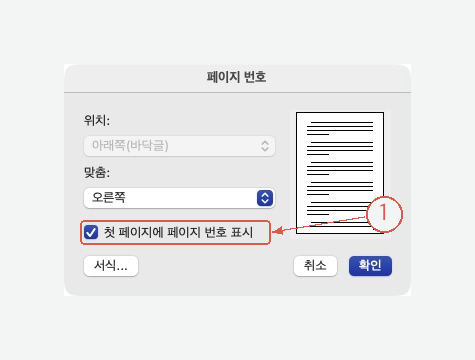
본문 구역의 첫 쪽에도 번호를 넣는 설정입니다. 표지를 숨기려고 이 체크를 끄면 본문 첫 번호가 빠질 수 있습니다. 화면 크게 보기
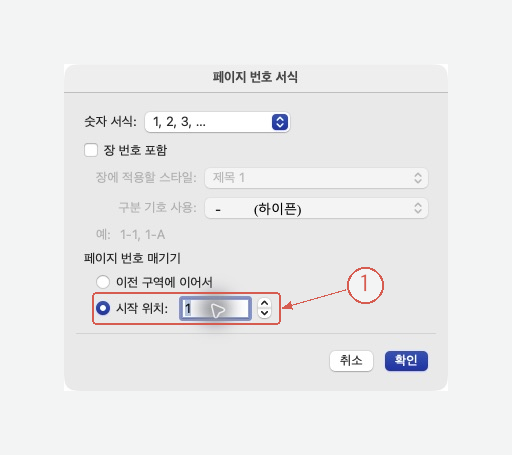
이전 구역에 이어서 대신 시작 위치를 선택합니다. 화면 크게 보기
앞 구역에 이미 번호가 있었다면 본문 연결을 끊은 다음 앞 구역의 번호만 지웁니다. 새 번호를 넣기 전에 기존 번호가 중복으로 남아 있는지도 확인하세요.
4. 본문 첫 쪽과 다음 쪽을 함께 확인하세요
본문 시작이 1, 다음 페이지가 2인지 확인합니다. 본문 첫 페이지 번호가 보이지 않으면 해당 구역의 ‘첫 페이지를 다르게 지정’ 설정을 확인하세요. 홀수·짝수 페이지를 다르게 지정했다면 양쪽 페이지도 확인합니다.
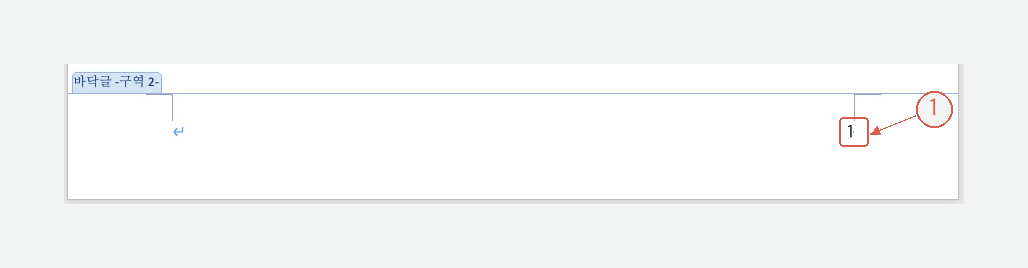
표지·목차 다음 본문의 첫 번호는 1입니다. 화면 크게 보기
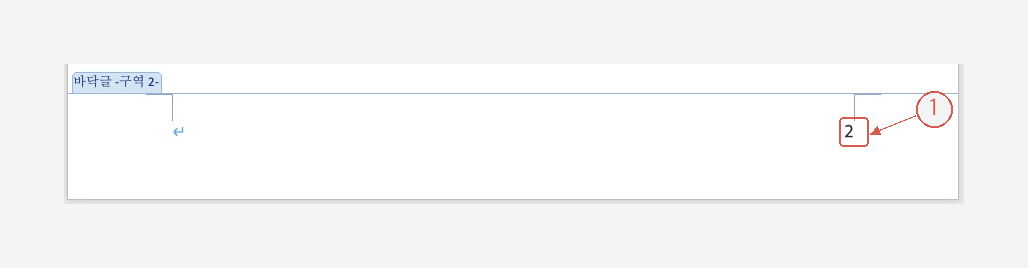
본문 끝에서 Command+Return으로 다음 페이지를 추가한 검증 예제입니다. 숫자를 직접 입력하지 않아도 2로 이어집니다. 화면 크게 보기
빈 페이지가 갑자기 생겼나요?
¶ 표시를 켜서 본문 앞에 기존 페이지 나누기와 새 구역 나누기가 겹쳤는지 확인합니다. 불필요한 페이지 나누기만 제거하세요. 구역 나누기를 지우면 머리글·바닥글과 번호 설정에도 영향을 줄 수 있습니다.
숫자를 직접 입력해도 되나요?
바닥글에 숫자 1을 타이핑하면 자동 페이지 번호가 아닙니다. 페이지를 추가했을 때도 올바르게 증가하는 번호 필드를 사용하세요.
보고서 구성을 먼저 다듬어야 한다면
Acrylic에 DOCX 편집을 요청할 때는 표지·목차·본문에 들어갈 내용을 먼저 정리할 수 있습니다.
보고서의 제목 수준과 본문 순서를 정리해 줘. 표지 문구는 유지하고, 본문은 요약·현황·문제·계획 순서로 배치해 줘. 숫자와 인용문은 바꾸지 말아 줘.
내용을 확정한 뒤 Word에서 쪽 번호와 목차를 갱신하고 확인합니다. Acrylic 살펴보기