AcrylicのAIエージェントで報告書を更新する

Acrylic
Excelの資料をもとに、AcrylicのAIエージェントに報告書の更新を依頼する方法を紹介します。編集画面で確認し、文章を整えて保存するまでの流れを説明します。
最新の実績はExcelにまとまっているのに、報告書の要約は先月のまま。報告書を更新するには、必要な数値を探し、実績表と説明文を合わせて書き直す必要があります。
AcrylicのAIエージェントは、指定したファイルを読み、更新したい文書を編集できます。Excelを参照して報告書の更新を依頼し、編集画面で結果を確認しながら仕上げていく使い方です。
参照する資料と編集する文書を指定する
月次報告書なら、月次実績.xlsxを参照用の資料、月次報告書.docxを編集対象として指定します。どの集計期間の数値を使い、報告書のどこを更新するかも伝えます。
元の報告書を残したい場合は、コピーを用意し、そのファイルを編集対象にしてください。
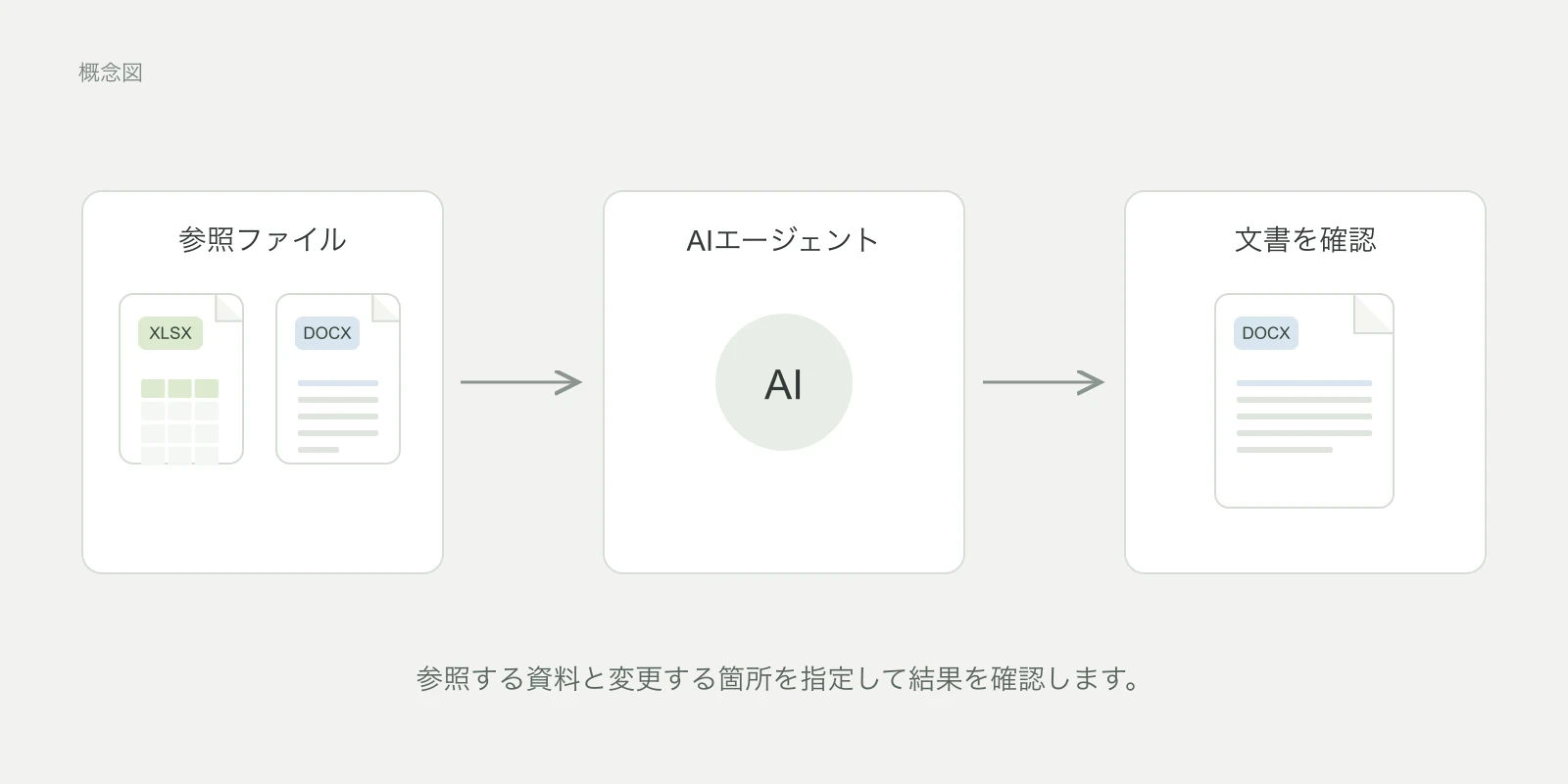
依頼に変更内容と条件をまとめる
資料、編集対象、維持したい情報をまとめて伝えられます。
月次実績.xlsxを参照して、月次報告書.docxの実績表と要約を更新してください。同じ集計期間の数値を使い、単位、日付、章立ては維持してください。Excelファイルは変更せず、資料だけでは説明できない点は確認事項として残してください。
編集画面で結果を見ながら調整する
エージェントの変更は、開いている文書の編集画面に反映されます。修正された文章や表を読み、自分で表現を直したり、会話を続けて追加の編集を依頼したりできます。
たとえば、要約が長すぎる場合は、次のように続けられます。
要約を3文に短くしてください。売上の数値と集計期間は維持し、費用の資料が不足しているため確認が必要な点も残してください。
数値の更新、説明の調整、表現の仕上げを、同じ文書で進められます。
報告書を仕上げる
更新した実績表をExcelと照合し、要約も合わせて読み直します。集計期間や単位、数値についての説明を確認したら、レイアウトを整えて保存します。元のファイルと修正版の両方を残したい場合は、別の名前で保存してください。
編集結果を自分で整える流れは、Acrylicの文書エディターで紹介しています。製品やダウンロードの情報は、AcrylicのWebサイトをご覧ください。