AIと直接編集で文書を仕上げるAcrylic

Acrylic
AcrylicでDOCXの報告書、XLSXの表計算ファイル、PPTXのプレゼン資料を開き、AIへの依頼と自分での編集を組み合わせて文書を仕上げる流れを紹介します。
報告書の説明を短くしたら、ページの中でも読みやすいかを確かめたい。プレゼン資料の文章を書き直したら、スライド上の位置や長さも調整したい。文書を仕上げるには、内容とレイアウトを合わせて整える作業が必要です。
Acrylicは、AIと文書エディターを1つのデスクトップ作業環境で提供します。DOCXの報告書、XLSXの表計算ファイル、PPTXのプレゼン資料を開き、エージェントに編集を依頼したあと、そのまま編集画面で作業を続けられます。
報告書、表計算、スライドを編集する
ファイルは、形式に合ったAcrylicのエディターで開きます。
| ファイル形式 | 編集できる内容 | 活用例 |
|---|---|---|
| DOCX | 文書の文章や書式 | 報告書の段落や見出しを整える |
| XLSX | セルや数式 | 実績の数値や計算式を更新する |
| PPTX | スライドのテキストやオブジェクト | 表現や配置を調整する |
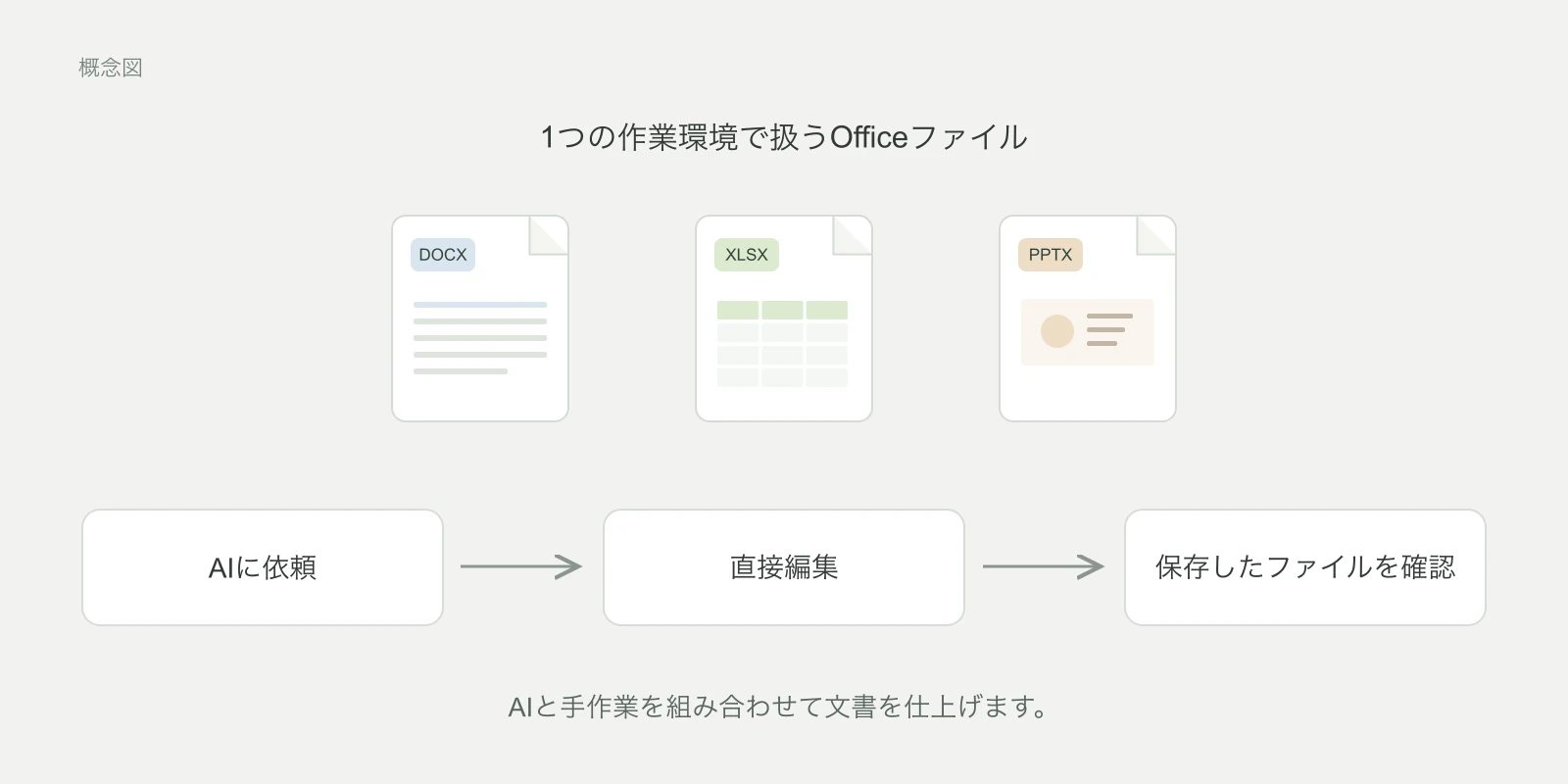
AIに変更したい箇所を伝える
プロジェクト報告書を他部署の人にもわかりやすくしたい場合は、次のように依頼できます。
このDOCX報告書のプロジェクト状況を、他部署の人にも伝わる表現に書き直してください。日付、名前、数値は維持し、ほかの項目は変更しないでください。
修正された段落を編集画面で読み直します。単語を1つ自分で直したり、文章をさらに短くするようエージェントに依頼したりできます。
表計算ではシート名とセル範囲を、プレゼン資料ではスライドと変更するテキストやオブジェクトを指定すると、作業中の箇所に沿って依頼を続けられます。
仕上げはエディターで調整する
段落とその隣の表を合わせて読み、数式と計算結果を確認し、スライド上のテキストやオブジェクトの位置を調整します。編集画面で内容とレイアウトを一緒に整えられます。
段落全体の書き直しはAIに依頼し、細かな表現は自分で直すなど、必要に応じて使い分けながら文書を仕上げられます。
完成した文書を保存する
内容とレイアウトを整えたら、ファイルを保存します。別の版を残したい場合は、プロジェクト報告書_修正版.docxのように区別しやすい名前で保存してください。
参照資料を使って文書を更新する流れは、AIエージェントの紹介で説明しています。製品やダウンロードの情報は、AcrylicのWebサイトをご覧ください。