ブログへ戻る
Wordのルーラーを表示する方法:インデントとタブの位置を確認する
Acrylic
横ルーラー・縦ルーラーを表示し、余白、段落インデント、タブ位置を見分ける手順です。
文字の位置をそろえたいのに、目盛りが見当たらない。そんなときは、まずルーラーの表示を確認します。表示するだけなら、本文の配置は変わりません。
操作環境:Mac版Microsoft Word 16.94、日本語表示。 メニュー名はこの環境で確認しました。元のファイルを残し、コピーで試してください。
先に確認すること
練習用DOCXを開き、[表示]で[印刷レイアウト]を選びます。横方向のルーラーと、左端の垂直ルーラーは設定が別です。
1. [表示]でルーラーをオンにします
- [表示]タブを開きます。
- [ルーラー]にチェックを入れます。
- 文書の上に目盛りが表示されることを確認します。
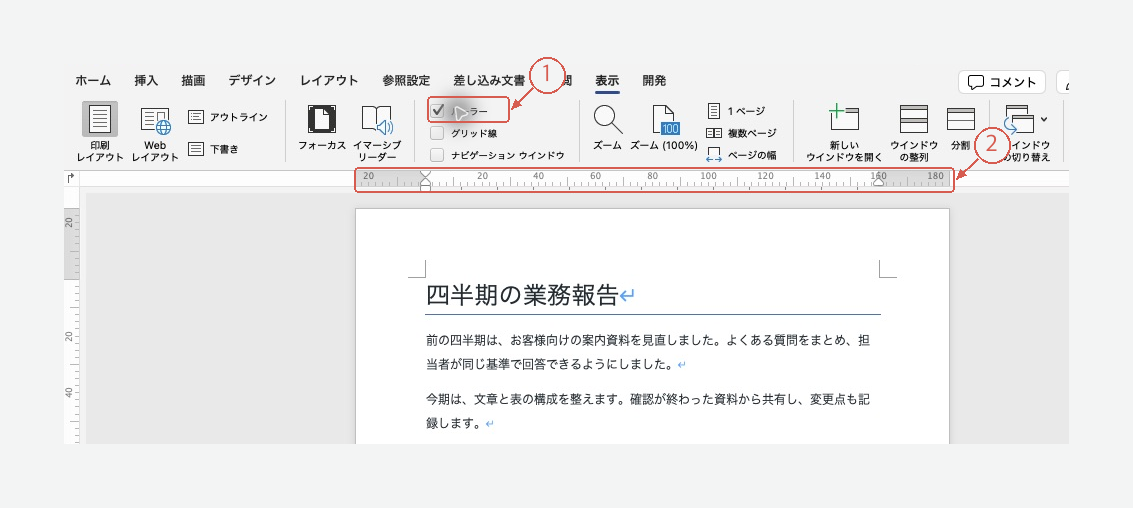
四角は[ルーラー]、矢印は文書の上の目盛りを示しています。 画面を拡大
もう一度チェックを外すと非表示になります。表示・非表示を切り替えても、余白やインデントの設定値は変わりません。
2. 垂直ルーラーが出ない場合
Macの画面上部にある[Word]→[環境設定]→[表示]を開き、[垂直ルーラー]を確認します。[印刷レイアウト]で見ていることも確かめてください。
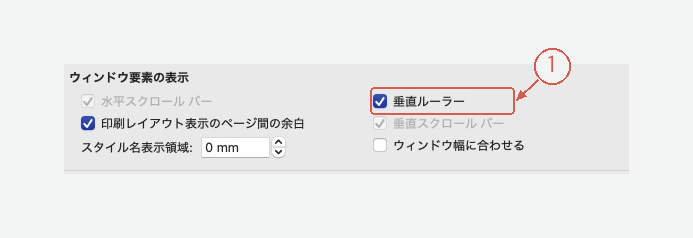
横方向の表示チェックだけでは、垂直ルーラーが出ない場合があります。 画面を拡大
3. 目盛りとインデントの印を読み分けます
目盛りの上の三角形などは、段落の字下げ位置を示すマーカーです。いきなり動かさず、対象の段落にカーソルを置いてから操作します。具体的な数値でそろえる手順は、インデントの設定で説明しています。
目盛りの単位が違うのはなぜですか?
Wordの設定によってmmやcmなどの表示が変わります。画面の数字だけをまねせず、入力欄に表示された単位も確認してください。
文章も整理してから仕上げたいとき
AcrylicでDOCXを見直すときは、変更してよい範囲を具体的に伝えます。
段落の構成を見直し、説明が重複している箇所を一覧にしてください。数値と固有名詞は変更しないでください。
修正した内容を確認し、Wordでレイアウトを仕上げてください。Acrylicを見る