엑셀 피벗테이블 만들기: 지역·상품별 매출을 한눈에 집계하기
Acrylic
6건의 예제로 피벗테이블을 만듭니다. 행·열·값에 필드를 배치하고 합계와 개수를 구분한 뒤 원본 합계 600,000원과 비교합니다.
매출 내역은 있는데 지역별·상품별 합계를 보려면 표를 다시 만들어야 할까요? 피벗테이블은 원본 행을 유지하면서 분류와 집계 방식을 바꿔 보는 기능입니다. 같은 자료를 지역별로 보거나 상품별로 비교할 때 쓸 수 있습니다.
이 글은 Mac용 Microsoft 365 Excel 16.94, 한국어 메뉴에서 직접 확인했습니다. Windows에서는 탭 이름이나 대화상자 배치가 다를 수 있습니다. 실습은 원본의 사본에서 진행하세요.
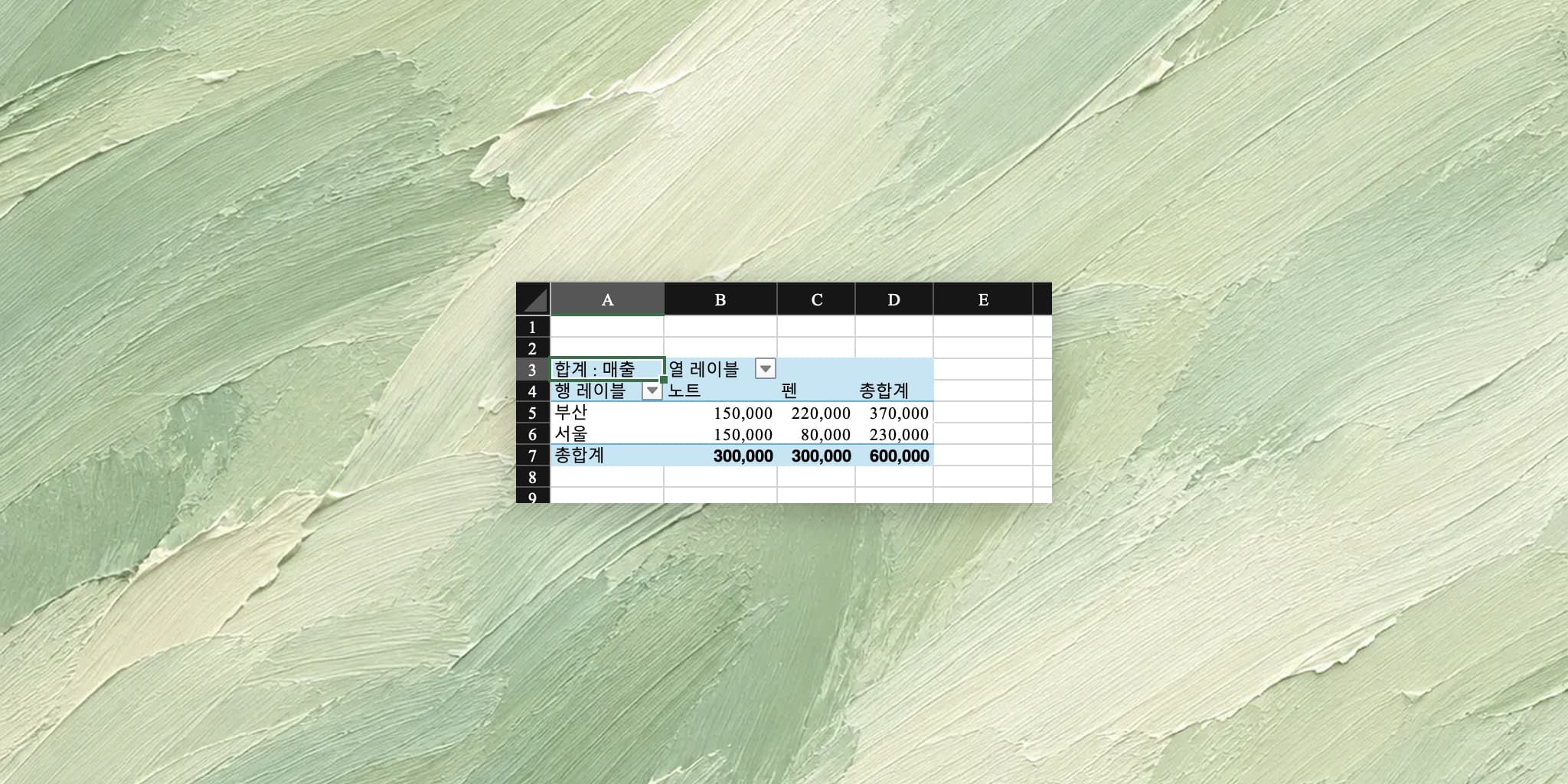
이번 실습에서 만들 결과
| 지역 | 노트 | 펜 | 총합계 |
|---|---|---|---|
| 부산 | 150,000 | 220,000 | 370,000 |
| 서울 | 150,000 | 80,000 | 230,000 |
| 총합계 | 300,000 | 300,000 | 600,000 |
지역 두 개와 상품 두 개를 교차해 매출을 더합니다. 데이터는 6건, 전체 매출은 600,000원입니다. 원본의 행 순서가 달라도 같은 기준으로 집계하면 같은 금액이 나와야 합니다.
1. 한 줄짜리 머리글과 원본 범위를 확인하세요
예제 파일의 지역 매출 시트에서 A1:C7을 확인합니다.
| 지역 | 상품 | 매출 |
|---|---|---|
| 서울 | 노트 | 100000 |
| 부산 | 노트 | 150000 |
| 서울 | 펜 | 80000 |
| 부산 | 펜 | 120000 |
| 서울 | 노트 | 50000 |
| 부산 | 펜 | 100000 |
첫 행은 지역, 상품, 매출이라는 필드 이름입니다. 머리글을 비워 두거나 셀을 병합하지 마세요. 원본 안에 중간 합계나 총합계 행을 넣으면 거래 금액과 함께 다시 더해질 수 있습니다.
매출은 숫자로 입력합니다. 셀에 100000원처럼 글자를 함께 넣는 대신 숫자 100000을 입력하고 표시 형식을 바꾸세요.
2. 원본을 Excel 표로 만드세요
A1:C7을 선택합니다.- 삽입 → 표를 누릅니다.
- 범위가
$A$1:$C$7인지, 머리글 포함이 선택됐는지 확인하고 확인을 누릅니다. - 표 탭의 테이블 이름을
SalesData로 바꿉니다.
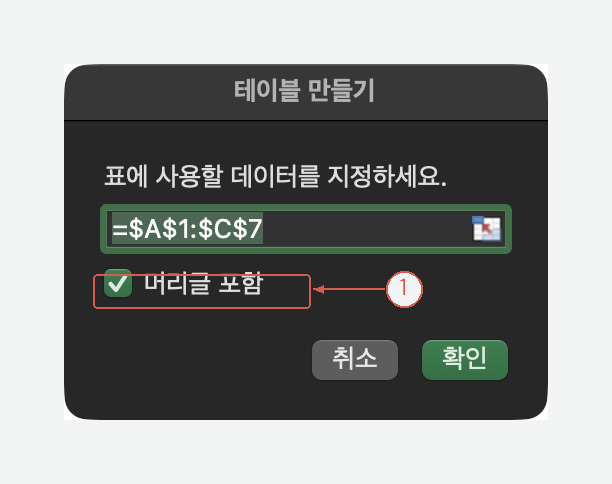
머리글은 첫 번째 거래가 아닙니다. 머리글 포함을 확인한 뒤 표를 만드세요. 화면 크게 보기
표는 피벗테이블의 필수 조건은 아니지만, 원본에 새 행이 생겼을 때 범위를 관리하기 편합니다. 새 데이터가 실제로 표 안에 포함됐는지는 별도로 확인해야 합니다.
3. 새 워크시트에 피벗테이블을 만드세요
SalesData표 안의 셀을 클릭합니다.- 표 → 피벗 테이블을 사용하여 요약을 누릅니다. 삽입 → 피벗 테이블로 열어도 됩니다.
- 표/범위가 SalesData인지 확인합니다.
- 새 워크시트를 선택하고 확인을 누릅니다.
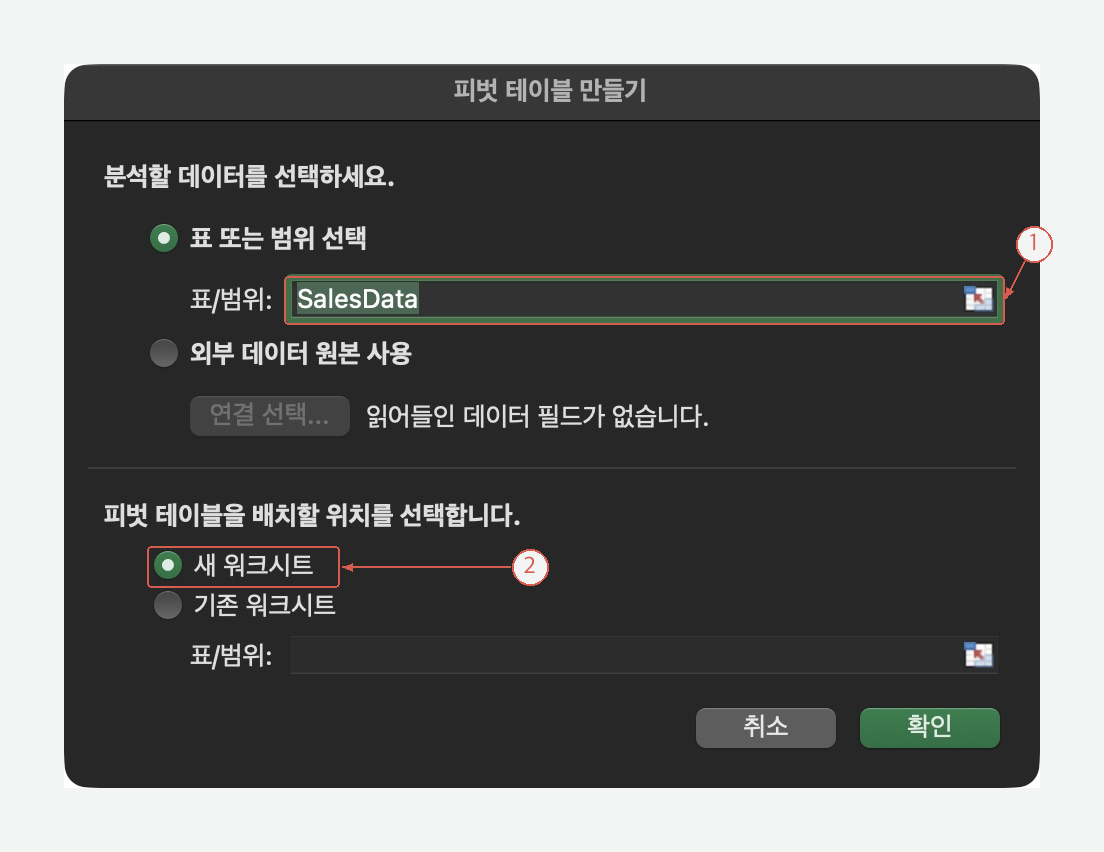
빈 영역에 숫자를 직접 입력하는 것이 아니라 오른쪽 필드 목록에서 집계 기준을 배치합니다. 화면 크게 보기
4. 지역은 행, 상품은 열, 매출은 값에 넣으세요
오른쪽 피벗 테이블 필드에서 필드 이름을 아래 영역으로 끕니다.
| 영역 | 넣을 필드 | 이 실습에서 하는 역할 |
|---|---|---|
| 행 | 지역 | 부산·서울을 세로로 표시 |
| 열 | 상품 | 노트·펜을 가로로 표시 |
| 값 | 매출 | 각 조합의 금액을 합산 |
| 필터 | 비워 둠 | 이번 실습에서는 전체 자료 사용 |
체크상자로 추가했다면 자동으로 들어간 위치를 확인하세요. 상품이 행 영역에 들어갔다면 열 영역으로 옮깁니다. 행 영역에는 지역만 남깁니다.
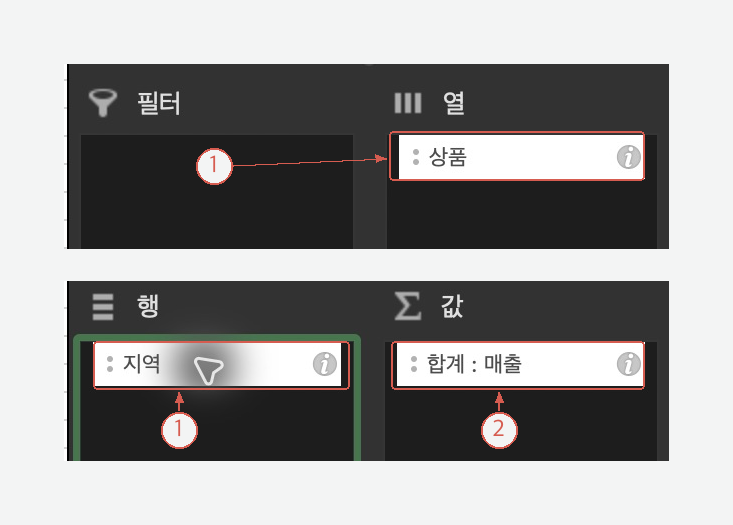
같은 원본 캡처에서 열 영역과 행·값 영역을 잘라 배치했습니다. 필드 이름과 놓인 영역을 함께 확인하세요. 화면 크게 보기
5. 매출이 개수가 아닌 합계인지 확인하세요
값 영역에 합계 : 매출이 표시되는지 확인합니다. 숫자 대신 자료의 건수를 세면 원하는 매출표가 나오지 않습니다.
- 피벗테이블의
합계 : 매출셀을 클릭합니다. - 피벗 테이블 분석 → 필드 설정을 엽니다.
- 사용할 함수 → 합계를 확인하고 확인을 누릅니다.
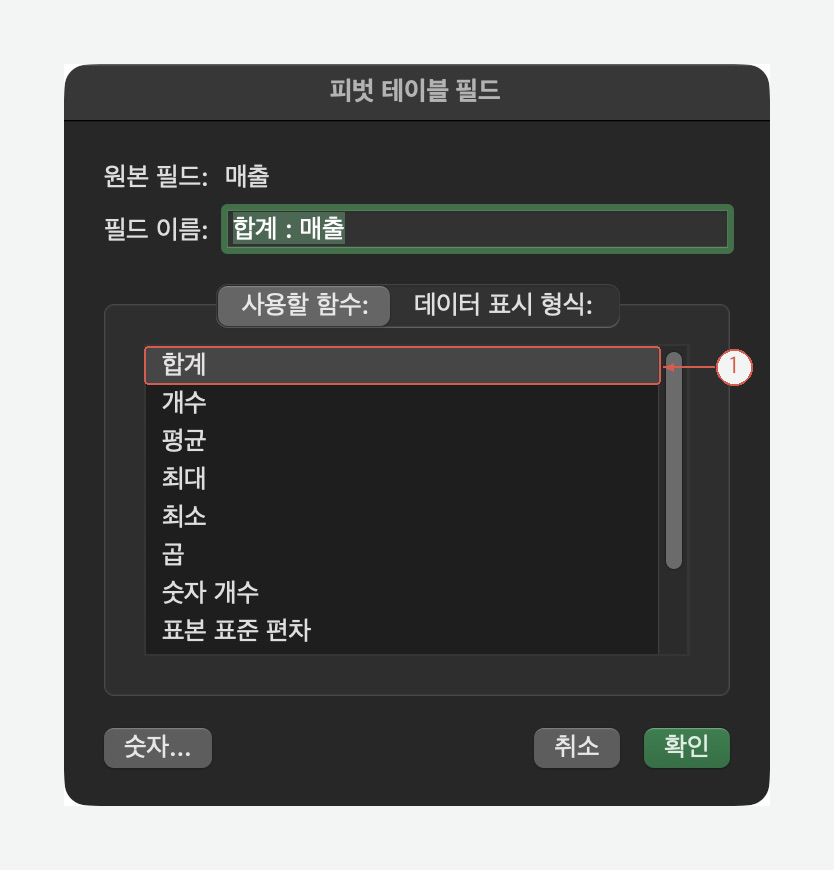
개수로 표시된다면 매출 열에 문자·빈칸 등 집계에 영향을 주는 값이 없는지도 점검하세요. 화면 크게 보기
개수를 합계로 바꾸는 것만으로 문자 금액이 숫자로 변환되지는 않습니다. 원본 값부터 수정한 뒤 피벗테이블을 새로 고쳐야 합니다.
6. 원본과 같은 600,000원인지 비교하세요
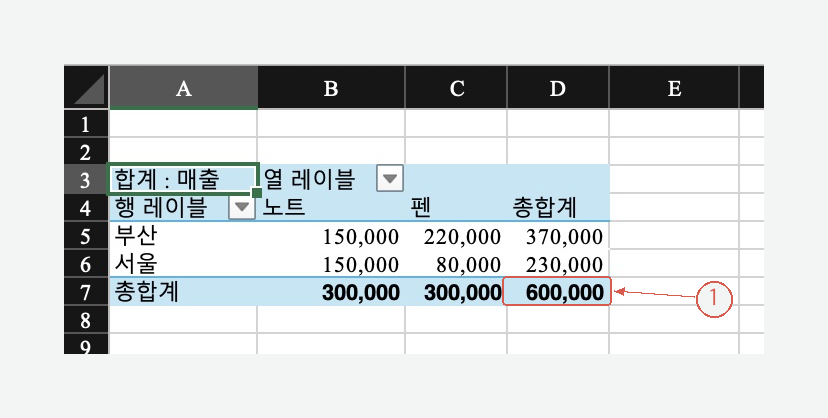
원본 6건의 합계와 피벗의 총합계가 일치합니다. 지역별 소계도 확인하세요. 화면 크게 보기
원본의 빈 셀에서 =SUM(C2:C7)을 계산하면 600000입니다. 피벗 결과의 부산 370000, 서울 230000을 더해도 같은 값입니다.
새 거래를 추가했는데 금액이 그대로라면
원본 표에 거래를 추가한 뒤 피벗테이블 안을 클릭하고 피벗 테이블 분석 → 새로 고침을 누릅니다. 표 바깥에 붙여 넣은 행은 원본에 포함되지 않을 수 있으므로 데이터 원본 변경에서도 표 이름과 범위를 확인하세요.
지역이나 상품이 두 개로 갈라져 보인다면
서울과 서울 처럼 끝 공백이 있는 값은 다르게 집계될 수 있습니다. 엑셀 공백 제거 방법으로 이름을 정리한 뒤 결과를 비교하세요. 실제로 다른 지점·상품을 이름이 비슷하다는 이유로 합치지 않도록 주의합니다.
집계 전에 원본부터 정리하고 싶다면
원본의 열 이름이나 지역 표기가 제각각이면 피벗을 만들어도 결과를 읽기 어렵습니다. Acrylic에서 원본 XLSX를 정리할 때는 기준을 구체적으로 요청해 보세요.
지역·상품·매출 열을 확인해 줘. 빈 머리글, 숫자가 아닌 매출, 이름 앞뒤 공백이 있는 행을 찾아 따로 보여 줘. 원본은 유지하고 수정 전후의 행 수와 매출 합계도 비교해 줘.
수정안을 검토한 뒤 Excel에서 피벗테이블을 만들거나 새로 고치고 합계를 확인합니다. Acrylic 살펴보기